
Nếu bạn học kinh tế lượng hoặc đang làm bài nghiên cứu định lượng, EViews là phần mềm rất hay gặp vì giao diện gọn, thao tác nhanh và phù hợp cho cả dữ liệu chéo, dữ liệu chuỗi thời gian lẫn dữ liệu bảng panel. Tuy nhiên, rất nhiều bạn bị “kẹt” ngay từ bước đầu: cách nhập dữ liệu vào eview. Chỉ cần chọn sai cấu trúc workfile hoặc sai định dạng dữ liệu EViews, bạn sẽ gặp lỗi lệch số quan sát, biến không khớp, hoặc không chạy được mô hình.
Bài viết này tập trung đúng trọng tâm: cách nhập dữ liệu vào eview theo hai hướng phổ biến (nhập trực tiếp và nhập từ Excel/Word), kèm các lưu ý xử lý dữ liệu chuỗi thời gian, dữ liệu bảng panel, và mẹo kiểm tra dữ liệu trước khi phân tích kinh tế lượng.
Hiểu đúng về Workfile trước khi nhập liệu
Trước khi nói đến cách nhập dữ liệu vào eview, bạn cần hiểu EViews luôn làm việc thông qua “Workfile”. Workfile giống như một “khung dữ liệu” nơi bạn khai báo cấu trúc (dạng dữ liệu), số quan sát (sample) và tạo biến (series). Nếu khai báo Workfile sai, dữ liệu nhập vào có thể bị cắt, lệch dòng hoặc không nhận đúng thời gian.
Trong EViews, bạn sẽ thường gặp ba nhóm dữ liệu:
- Dữ liệu chéo (cross-section): nhiều đối tượng tại một thời điểm, ví dụ 30 hộ gia đình trong 1 tháng.
- Dữ liệu chuỗi thời gian (time series): theo thời gian, ví dụ giá vàng theo ngày/tháng/năm.
- Dữ liệu bảng panel: kết hợp đối tượng và thời gian, ví dụ 50 doanh nghiệp trong 10 năm.
Vì vậy, cách nhập dữ liệu vào eview luôn bắt đầu bằng việc chọn đúng Workfile structure type.
Cách nhập dữ liệu vào eview bằng nhập trực tiếp
Trường hợp bạn có dữ liệu ít và muốn nhập nhanh bằng tay, cách nhập dữ liệu vào eview theo hướng “nhập trực tiếp” rất tiện. Ví dụ khảo sát mối quan hệ giữa tiêu dùng và thu nhập của 30 hộ gia đình trong 1 tháng (dữ liệu chéo).
Bước 1: Tạo Workfile đúng loại dữ liệu
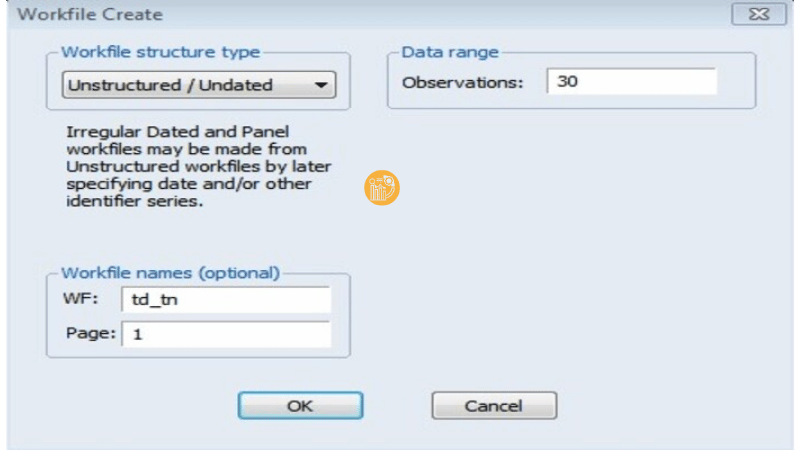
Vì là dữ liệu chéo, bạn chọn Workfile structure type là Unstructured/Undated. Ở phần Observations, nhập số quan sát tương ứng (ví dụ 30). Sau đó nhấn OK để tạo workfile.
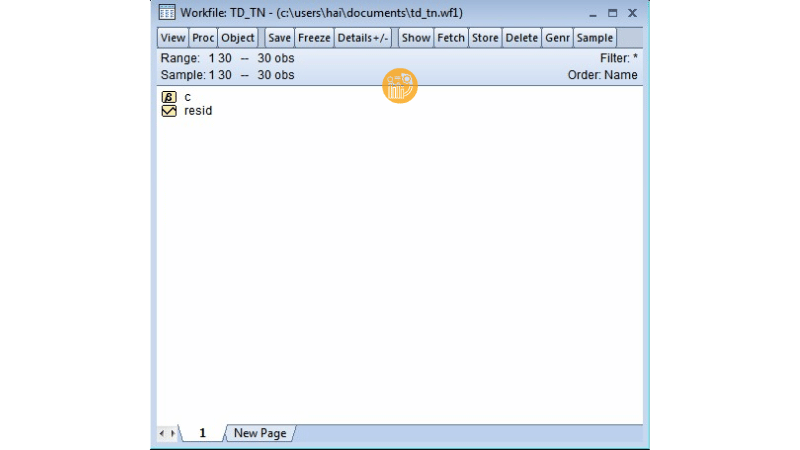
Khi workfile được tạo, bạn sẽ thấy thường có sẵn một vài đối tượng mặc định như:
- resid: vùng lưu phần dư (residuals) khi bạn chạy hồi quy.
- c: vùng lưu các hệ số/hằng số phục vụ ước lượng.
Đây là trạng thái bình thường, không phải lỗi. Quan trọng là bạn đã tạo được “khung” để thực hiện cách nhập dữ liệu vào eview.
Bước 2: Tạo biến (series) để nhập dữ liệu
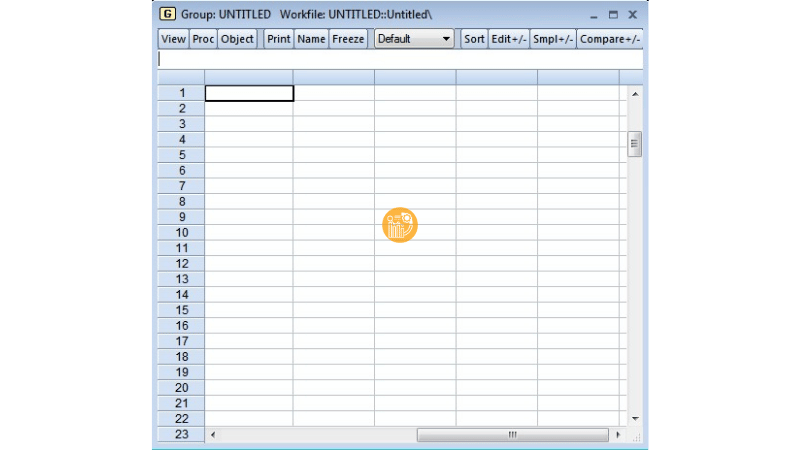
Trên thanh công cụ, chọn Quick > Empty Group (Edit Series). EViews sẽ mở một bảng dạng lưới. Bạn kéo thanh trượt để về dòng đầu và cột đầu, rồi nhập tên biến ở hàng tiêu đề, ví dụ THUNHAP và TIEUDUNG.
Ngay sau khi đặt tên biến, EViews có thể hỏi định dạng dữ liệu EViews cho biến. Thường bạn sẽ thấy các lựa chọn:
- Numeric series: dữ liệu số (hay dùng nhất trong phân tích kinh tế lượng).
- Numeric series containing dates: dữ liệu số có kèm ngày.
- Alpha series: dữ liệu dạng chuỗi/ký tự.
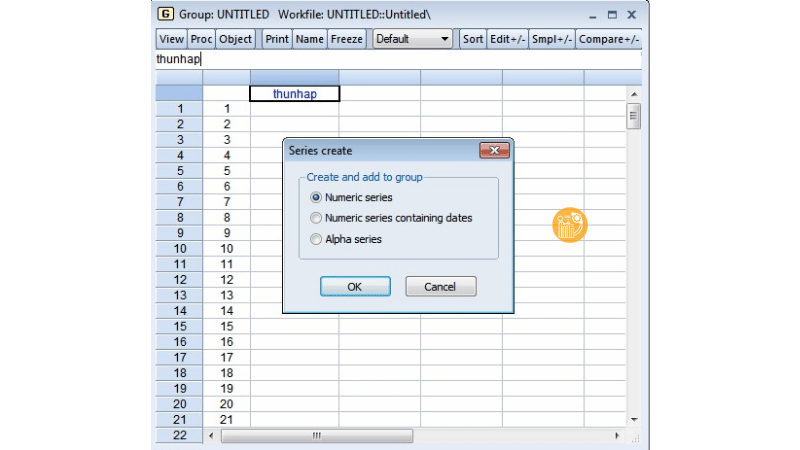
Với dữ liệu định lượng, bạn chọn Numeric series. Đây là điểm rất quan trọng trong cách nhập dữ liệu vào eview vì nếu bạn chọn nhầm Alpha series, EViews sẽ coi biến là chuỗi và không chạy được hồi quy.
Bước 3: Nhập dữ liệu và kiểm tra nhanh
Sau khi tạo biến, bạn nhập dữ liệu vào các ô tương ứng. Nếu bạn đã có dữ liệu trên Excel, bạn có thể copy và paste trực tiếp vào bảng này để tiết kiệm thời gian. Khi hoàn tất, các biến vừa tạo cũng sẽ xuất hiện trong cửa sổ Workfile.
Kết thúc phần này, bạn đã hoàn thành cách nhập dữ liệu vào eview theo kiểu nhập trực tiếp.
Cách nhập dữ liệu vào eview từ Excel hoặc Word có sẵn
Với bộ dữ liệu lớn (nhiều biến, nhiều quan sát), cách nhập dữ liệu vào eview từ Excel là lựa chọn tối ưu. Đây cũng là cách phổ biến khi bạn làm nghiên cứu khoa học, vì dữ liệu thường được tổng hợp trên Excel trước khi phân tích kinh tế lượng.
Chuẩn bị file Excel đúng chuẩn
Trước khi import, bạn nên chuẩn hóa file:
- Tên biến nằm ở dòng đầu tiên của mỗi cột.
- Dữ liệu bắt đầu từ dòng thứ 2 (ví dụ ô A2).
- Không để cột trống giữa các biến.
- Đóng file Excel trước khi import (EViews thường đọc ổn hơn khi file đang đóng).
Chuẩn bị đúng sẽ giúp cách nhập dữ liệu vào eview diễn ra mượt và giảm lỗi “lệch cột, lệch dòng”.
Bước 1: Tạo Workfile theo số quan sát
Nếu dữ liệu là dạng chéo, bạn vẫn chọn Unstructured/Undated và nhập Observations bằng số quan sát (ví dụ 100). Nếu là dữ liệu chuỗi thời gian, bạn cần khai báo thời gian bắt đầu và kết thúc theo tần suất (năm, quý, tháng, ngày). Với dữ liệu bảng panel, bạn cần khai báo cấu trúc panel phù hợp.
Nói cách khác, cách nhập dữ liệu vào eview từ Excel vẫn bắt đầu bằng “đúng Workfile”, đặc biệt quan trọng với xử lý dữ liệu chuỗi thời gian và dữ liệu bảng panel.
Bước 2: Import dữ liệu từ file
Trên thanh công cụ, chọn Procs > Import > Import from file, sau đó trỏ đến file Excel và nhấn Open.
EViews sẽ mở một trình hướng dẫn (wizard). Ở bước khai báo header, bạn chọn Header lines = 1 để EViews lấy dòng đầu tiên làm tên biến. Nếu chọn 2, EViews sẽ ghép 2 dòng đầu làm tên biến, thường khiến tên biến rối và khó dùng khi viết lệnh.
Tiếp theo, ở Data type, nếu dữ liệu là số thì chọn Number. Đây là phần “định dạng dữ liệu EViews” quan trọng để biến được nhận đúng dạng phục vụ phân tích kinh tế lượng.
Bước 3: Chọn phạm vi đưa dữ liệu vào Workfile
Ở phần Sample within destination workfile to place data, nếu bạn muốn lấy toàn bộ dữ liệu, nhập @all. Nếu bạn chỉ muốn nhập một đoạn quan sát (ví dụ từ 20 đến 30), bạn nhập 20 30.
Hoàn tất các bước, nhấn Finish. Lúc này, các biến sẽ xuất hiện trong Workfile và bạn đã hoàn thành cách nhập dữ liệu vào eview bằng import.
Lưu ý khi nhập dữ liệu chuỗi thời gian và dữ liệu bảng panel
Nhiều bạn làm sai cách nhập dữ liệu vào eview vì dùng cùng một cấu trúc cho mọi loại dữ liệu. Với xử lý dữ liệu chuỗi thời gian, bạn cần chọn đúng tần suất (yearly/quarterly/monthly/daily) và khai báo mốc thời gian bắt đầu – kết thúc. Nếu bạn khai báo sai, EViews vẫn nhập được nhưng “trục thời gian” sẽ sai, dẫn đến kết quả mô hình không đáng tin.
Với dữ liệu bảng panel, bạn cần xác định rõ số đối tượng và số thời kỳ. Khi khai báo đúng panel, EViews sẽ hiểu dữ liệu theo hai chiều và bạn có thể chạy các mô hình panel (Fixed Effects, Random Effects) thuận lợi. Vì vậy, cách nhập dữ liệu vào eview cho panel không chỉ là import, mà là “import đúng cấu trúc”.
Kiểm tra dữ liệu sau khi nhập để tránh lỗi khi chạy mô hình

Sau khi hoàn tất cách nhập dữ liệu vào eview, bạn nên làm 3 kiểm tra nhanh:
- Kiểm tra số quan sát: có đúng với dataset gốc không.
- Kiểm tra định dạng biến: biến số có bị nhận thành chuỗi không (Alpha series).
- Kiểm tra giá trị thiếu hoặc giá trị 0 bất thường trước khi ước lượng.
Chỉ cần vài phút kiểm tra, bạn sẽ tránh được rất nhiều lỗi khi chạy hồi quy hoặc khi xử lý dữ liệu chuỗi thời gian.
Kết luận
Cách nhập dữ liệu vào eview không khó, nhưng phải làm đúng từ bước chọn Workfile đến bước khai báo định dạng dữ liệu EViews. Bạn có thể nhập trực tiếp khi dữ liệu ít, hoặc import từ Excel khi dữ liệu lớn. Với dữ liệu chuỗi thời gian và dữ liệu bảng panel, hãy đặc biệt chú ý cấu trúc workfile để đảm bảo phân tích kinh tế lượng chạy đúng và kết quả đáng tin.
Nếu bạn cần hỗ trợ nhập dữ liệu EViews, làm sạch dữ liệu, xử lý dữ liệu chuỗi thời gian, dữ liệu bảng panel hoặc chạy mô hình kinh tế lượng, hãy liên hệ với xulysolieu.info – Xử lý số liệu hoặc truy cập xulysolieu.info. Hotline: 0878968468.