

Khi mới làm quen với phần mềm thống kê, nhiều người thường lúng túng ở những thao tác rất cơ bản như mở dữ liệu, lưu tệp hay đưa dữ liệu từ Excel vào phần mềm. Trong thực tế, chỉ cần nắm đúng quy trình ngay từ đầu, bạn sẽ tiết kiệm được khá nhiều thời gian khi xử lý số liệu. Bài viết này của xulysolieu.info sẽ hướng dẫn chi tiết cách mở file SPSS, đồng thời giải thích thêm về cách lưu file SPSS và cách nhập dữ liệu vào SPSS từ Excel theo hướng dễ hiểu, phù hợp cho người mới bắt đầu học phân tích dữ liệu.
Trước khi đi vào từng bước, bạn cần hiểu SPSS thường làm việc với hai nhóm tệp chính. Việc nhận biết đúng loại file sẽ giúp bạn thực hiện cách mở file SPSS nhanh hơn và tránh mở nhầm định dạng.
Các dạng file thường gặp trong SPSS
SPSS thường có hai dạng file quan trọng:
- File dữ liệu có đuôi .sav
- File kết quả có đuôi .spv
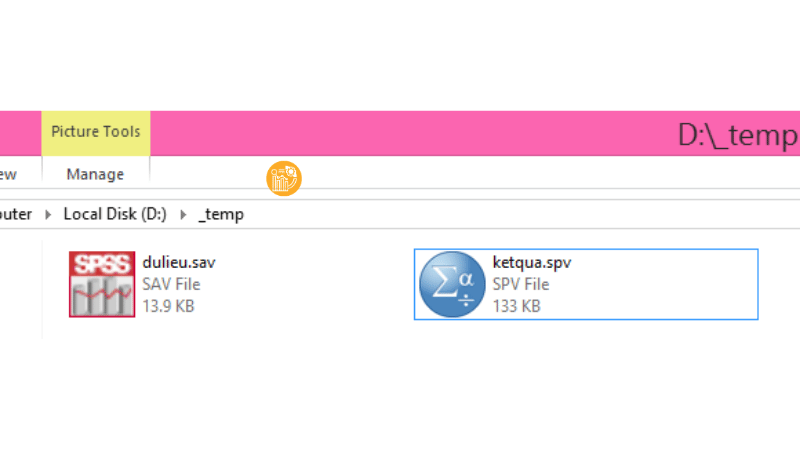
Trong đó, nhiều người mới thường thắc mắc file sav là gì. Hiểu đơn giản, đây là file chứa dữ liệu gốc hoặc dữ liệu đã được mã hóa để phân tích trong SPSS. Bên trong file này có thể bao gồm tên biến, kiểu dữ liệu, nhãn biến, giá trị mã hóa và toàn bộ bảng dữ liệu. Vì vậy, nếu bạn đang học cách mở file SPSS, thì phần lớn trường hợp bạn sẽ thao tác với file .sav trước tiên.
Ngược lại, file .spv là file đầu ra sau khi bạn chạy thống kê, kiểm định hoặc phân tích mô hình. File này không phải nơi nhập dữ liệu mà là nơi lưu bảng kết quả, biểu đồ và các output phục vụ viết báo cáo.
Cách mở file SPSS với file dữ liệu .sav
Nội dung được nhiều người tìm nhất chính là cách mở file SPSS đối với dữ liệu đã có sẵn. Nếu bạn được gửi một file dữ liệu khảo sát hoặc một bộ số liệu nghiên cứu, rất có thể đó là file .sav.
1. Mở phần mềm SPSS trên máy tính.
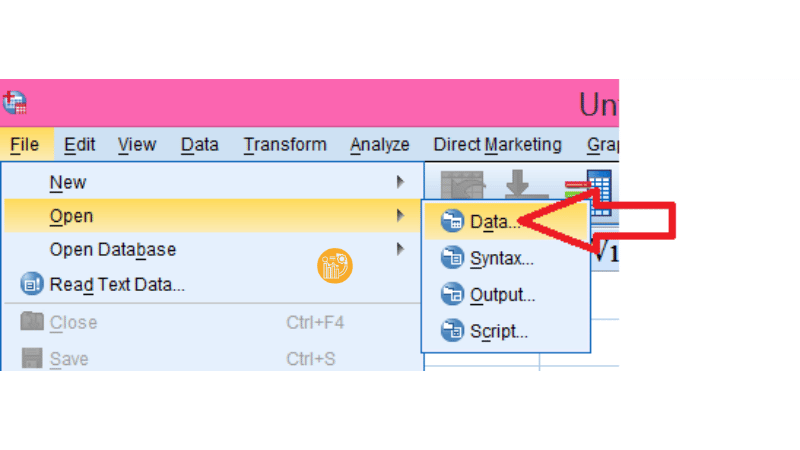
2. Trên thanh menu, chọn File → Open → Data.
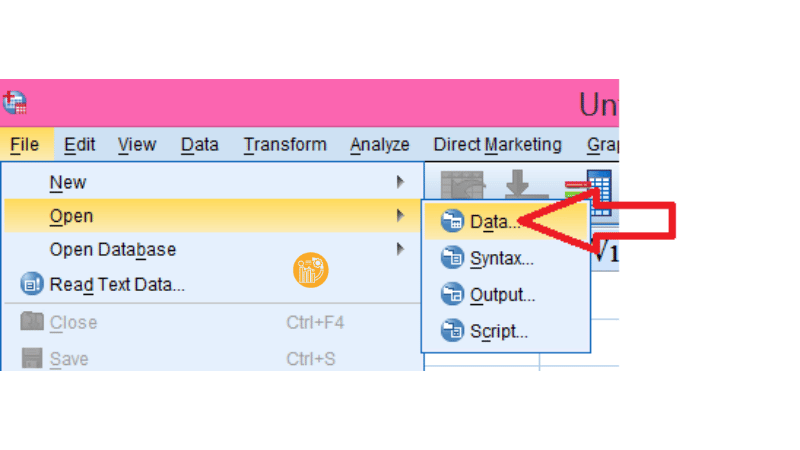
3. Một cửa sổ duyệt file sẽ hiện ra. Bạn tìm đến thư mục đang chứa file cần dùng.
4. Chọn đúng file có đuôi .sav.
5. Nhấn Open để mở dữ liệu.
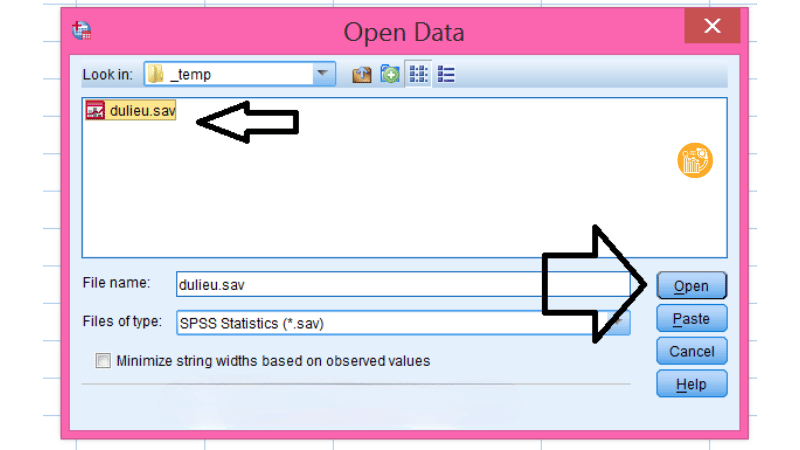
Đây là cách mở file SPSS cơ bản nhất mà hầu như ai làm việc với phần mềm này cũng phải thực hiện. Sau khi mở thành công, bạn sẽ thấy dữ liệu hiển thị trong cửa sổ Data View, còn phần khai báo biến nằm ở Variable View.
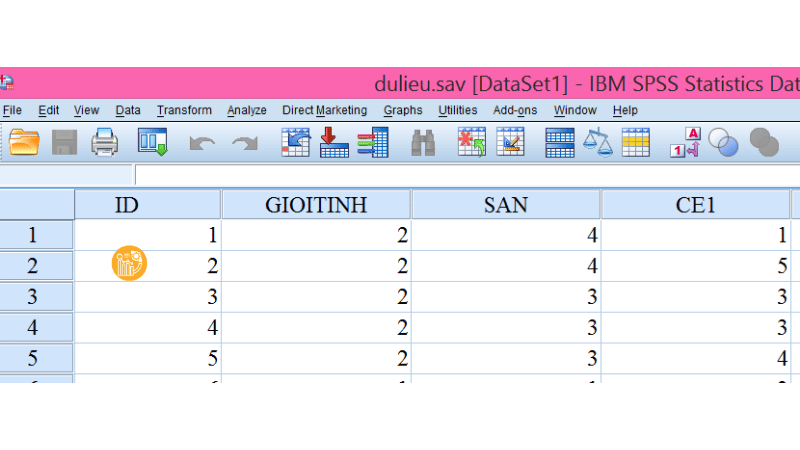
Nếu bạn đang tìm cách mở file sav hoặc muốn biết mở file sav trong SPSS như thế nào, thì thực chất chính là quy trình ở trên. Chỉ cần nhớ rằng file .sav là file dữ liệu, nên bạn luôn vào đường dẫn File → Open → Data để thao tác.
Một lưu ý nhỏ là khi thực hiện cách mở file SPSS, bạn nên kiểm tra lại dấu tiếng Việt, tên biến và cột dữ liệu sau khi mở. Trong một số trường hợp, dữ liệu có thể được tạo từ phiên bản SPSS khác hoặc từ máy khác, nên việc rà lại định dạng là rất cần thiết trước khi bắt đầu phân tích.
Cách mở file SPSS với file kết quả .spv
Bên cạnh dữ liệu, nhiều giảng viên hoặc đồng nghiệp có thể gửi cho bạn file output để xem lại kết quả phân tích. Lúc này, cách mở file SPSS sẽ hơi khác một chút vì bạn đang thao tác với file .spv chứ không phải file dữ liệu.
1. Khởi động phần mềm SPSS.
2. Chọn File → Open → Output.
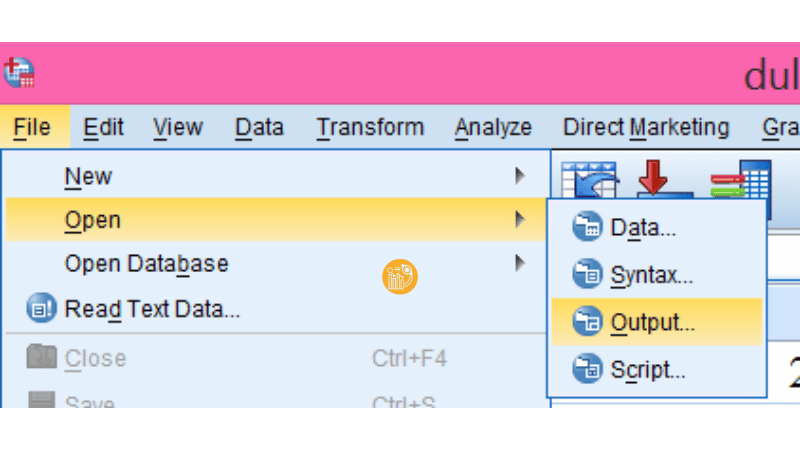
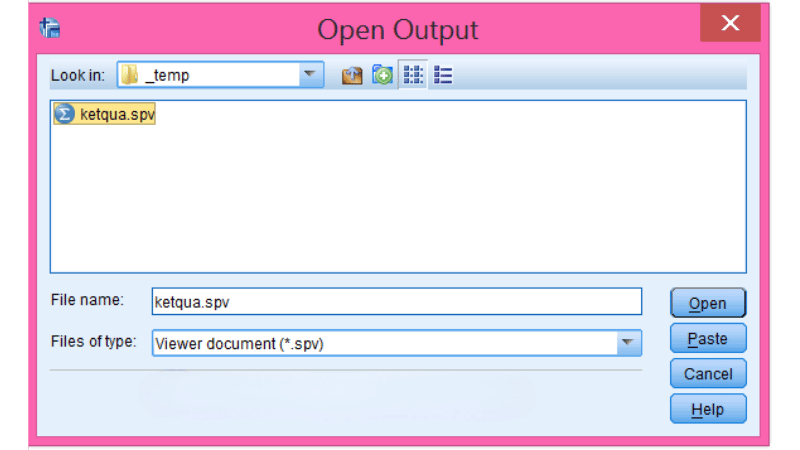
3. Tìm đến file có đuôi .spv.
4. Chọn file và nhấn Open.
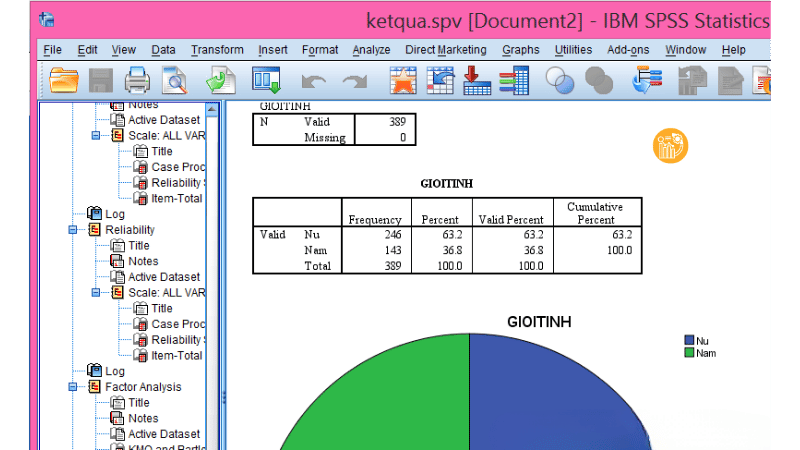
Sau khi mở, bạn sẽ thấy toàn bộ bảng thống kê, biểu đồ, kiểm định và các kết quả đã chạy trước đó. Nếu cần chèn vào báo cáo, bạn chỉ cần bấm chuột phải vào bảng hoặc biểu đồ mong muốn rồi sao chép sang Word.
Nhiều người học SPSS lần đầu thường nhầm giữa dữ liệu và kết quả. Vì vậy, khi học cách mở file SPSS, bạn nên ghi nhớ: file .sav mở bằng mục Data, còn file .spv mở bằng mục Output. Chỉ cần phân biệt đúng điều này, bạn sẽ tránh được khá nhiều lỗi thao tác.
Cách lưu file SPSS để tránh mất dữ liệu
Sau khi biết cách mở file SPSS, bước tiếp theo rất quan trọng là lưu file đúng cách. Nhiều người xử lý dữ liệu khá lâu nhưng quên lưu, đến khi phần mềm bị tắt đột ngột thì phải làm lại từ đầu. Vì vậy, nắm chắc cách lưu file SPSS là điều không nên bỏ qua.
Để lưu file dữ liệu trong SPSS, bạn làm như sau:
- Chọn File → Save nếu muốn lưu đè lên file đang dùng.
- Chọn File → Save As nếu muốn tạo một file mới.
- Đặt tên file rõ ràng để dễ quản lý, ví dụ như dữ liệu gốc, dữ liệu làm sạch, dữ liệu chạy hồi quy, dữ liệu phân tích SEM.
- Chọn thư mục lưu và nhấn Save.
Đây là cách lưu file SPSS đơn giản nhưng rất quan trọng trong quá trình phân tích dữ liệu. Bạn nên tạo thói quen lưu file theo từng phiên bản để nếu có sửa nhầm vẫn còn bản trước đó để đối chiếu. Với những bộ dữ liệu khảo sát lớn, việc lưu theo từng giai đoạn sẽ giúp bạn quản lý quy trình làm việc tốt hơn.
Ngoài ra, sau khi chạy thống kê xong, bạn cũng có thể lưu file kết quả dưới dạng .spv. Điều này đặc biệt hữu ích khi cần xem lại bảng output mà không phải chạy lại từ đầu. Khi kết hợp tốt giữa cách mở file SPSS và cách lưu file SPSS, bạn sẽ làm việc với phần mềm hiệu quả hơn rất nhiều.
Cách nhập dữ liệu vào SPSS từ Excel
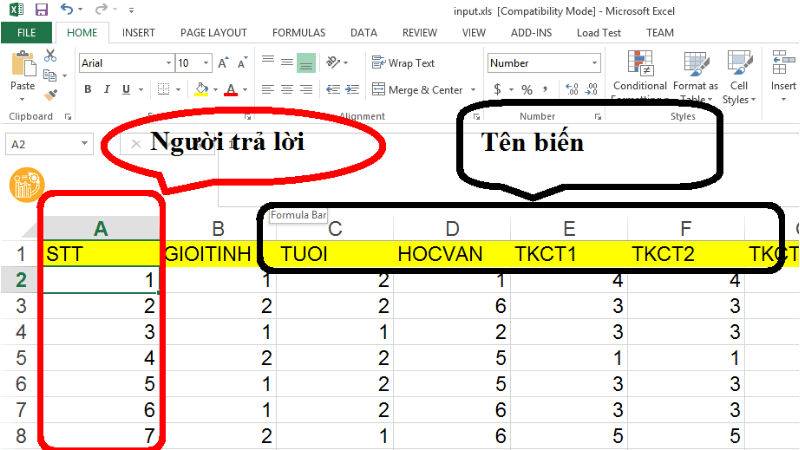
Trong thực tế, rất nhiều bộ dữ liệu khảo sát được nhập trước ở Excel rồi mới chuyển sang SPSS để xử lý. Vì vậy, ngoài cách mở file SPSS, bạn cũng cần biết cách nhập dữ liệu vào SPSS để bắt đầu phân tích đúng cách.
Trước khi nhập, bạn cần chuẩn bị file Excel theo định dạng chuẩn:
- Dòng đầu tiên là tên biến.
- Mỗi cột tương ứng với một biến.
- Mỗi dòng là một đối tượng trả lời hoặc một quan sát.
- Không nên gộp ô, tô màu tùy tiện hoặc chèn ghi chú lẫn trong bảng dữ liệu.
Sau khi chuẩn bị xong, thực hiện nhập excel vào spss theo các bước sau:
1. Mở SPSS.
2. Chọn File → Open → Data.
3. Tại mục Files of type, chọn định dạng Excel.
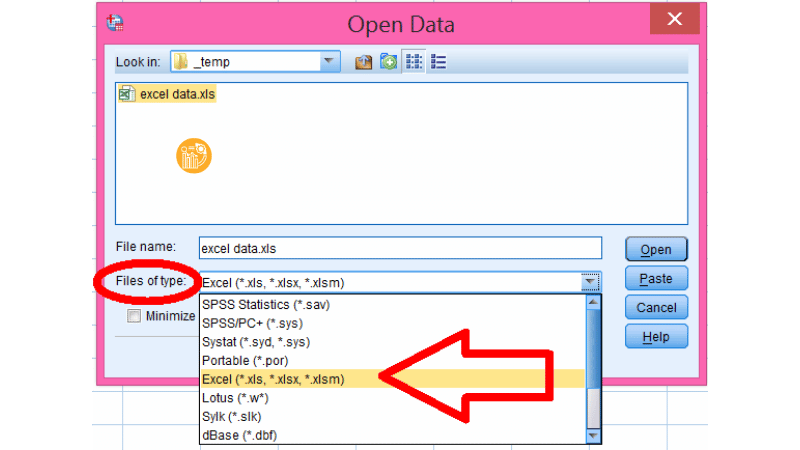
4. Tìm đến file Excel cần nhập và nhấn Open.
5. Cửa sổ thiết lập nhập dữ liệu hiện ra, bạn kiểm tra tùy chọn đọc tên biến từ dòng đầu tiên.
6. Nhấn OK để hoàn tất.
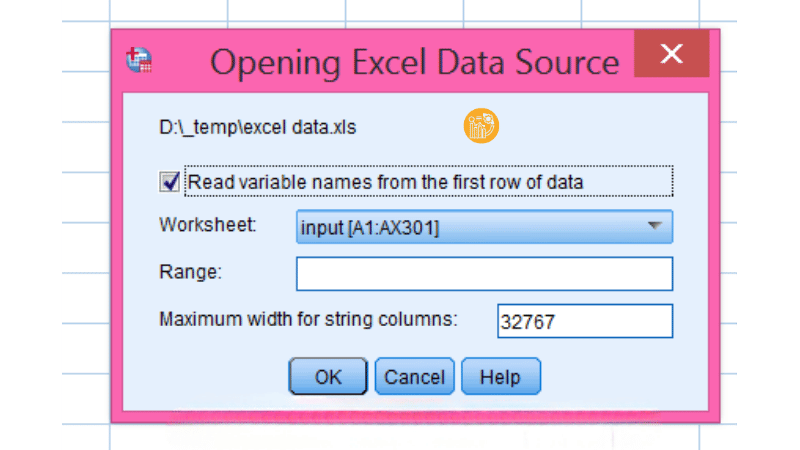
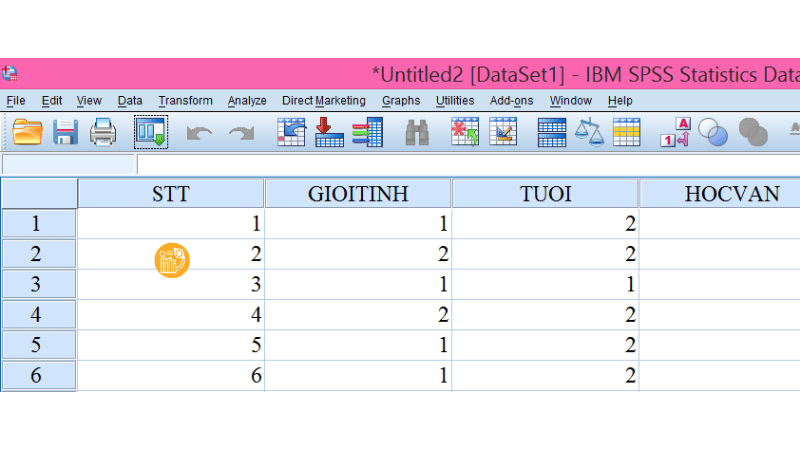
Như vậy, bạn đã hoàn thành cách nhập dữ liệu vào SPSS từ Excel. Sau khi import xong, dữ liệu sẽ xuất hiện trong Data View. Lúc này bạn nên rà lại kiểu biến, nhãn biến, mã hóa giá trị và các cột dữ liệu trước khi chạy các bước như thống kê mô tả, Cronbach’s Alpha, EFA, hồi quy hay SEM.
Với người mới học, thao tác nhập excel vào spss tưởng đơn giản nhưng lại rất dễ sai nếu file Excel chưa chuẩn. Ví dụ, nếu dòng đầu tiên không phải tên biến, nếu có ô trống bất thường hoặc tiêu đề bị trùng nhau, SPSS có thể đọc sai cấu trúc dữ liệu. Vì vậy, một phần quan trọng của cách mở file SPSS trong thực tế là luôn kiểm tra chất lượng dữ liệu ngay khi vừa mở hoặc vừa nhập vào phần mềm.
Một vài lưu ý khi mở dữ liệu SPSS
Trong quá trình mở dữ liệu SPSS, bạn nên chú ý thêm một số điểm sau để tránh phát sinh lỗi:
- Không đặt tên biến có dấu cách hoặc ký tự đặc biệt.
- Nên mã hóa dữ liệu rõ ràng trước khi nhập vào SPSS.
- Luôn kiểm tra dữ liệu thiếu, dữ liệu trùng và dữ liệu nhập sai.
- Sau khi import từ Excel, nên lưu lại ngay dưới dạng .sav để làm việc ổn định hơn.
Những lưu ý này nghe có vẻ nhỏ, nhưng lại quyết định việc cách mở file SPSS của bạn có thực sự hiệu quả hay không. Mở được file chỉ là bước đầu, điều quan trọng hơn là dữ liệu sau khi mở phải sạch, rõ cấu trúc và sẵn sàng cho phân tích.
Kết luận
Nhìn chung, cách mở file SPSS không hề phức tạp nếu bạn hiểu rõ từng loại file. Với file dữ liệu .sav, bạn vào File → Open → Data. Với file kết quả .spv, bạn vào File → Open → Output. Bên cạnh đó, cách lưu file SPSS và cách nhập dữ liệu vào SPSS từ Excel cũng là những thao tác nền tảng mà bất kỳ ai học phân tích dữ liệu đều nên nắm vững.
Nếu bạn đang bắt đầu học SPSS, hãy luyện thành thạo các bước này trước khi chuyển sang những nội dung chuyên sâu hơn như kiểm định độ tin cậy, phân tích nhân tố, hồi quy hay mô hình cấu trúc. Việc hiểu rõ cách mở file SPSS ngay từ đầu sẽ giúp quá trình xử lý dữ liệu về sau mạch lạc, nhanh hơn và hạn chế lỗi không đáng có.
Để được hỗ trợ thêm về mã hóa dữ liệu, xử lý số liệu khảo sát và hướng dẫn phân tích dữ liệu bằng SPSS, bạn có thể tham khảo tại xulysolieu.info hoặc liên hệ Xử lý số liệu qua số điện thoại 0878968468.