

Nếu bạn đang tìm cách tạo bảng khảo sát bằng Google Forms để thu thập dữ liệu nhanh, dễ chia sẻ và thuận tiện tổng hợp kết quả, đây là công cụ nên ưu tiên. Google Forms phù hợp với sinh viên, người làm nghiên cứu, nhân sự, marketing và cả người mới bắt đầu.
Nhiều người vẫn tìm cách tạo bảng khảo sát trực tuyến bằng Google Docs, nhưng hiện nay thao tác chuẩn chủ yếu được thực hiện trên Google Forms trong hệ sinh thái Google. Công cụ này giúp bạn tạo biểu mẫu khảo sát, nhận phản hồi tự động và theo dõi dữ liệu mà không cần phần mềm phức tạp.
Ưu điểm của cách tạo bảng khảo sát bằng Google Forms là miễn phí, dễ dùng, chỉnh sửa linh hoạt và hỗ trợ tốt cho bước phân tích dữ liệu ban đầu. Làm đúng từ đầu cũng giúp bạn tiết kiệm thời gian khi xử lý, mã hóa và xuất dữ liệu.
Vì sao nhiều người chọn Google Forms để làm khảo sát?
Khi tìm hiểu cách tạo bảng khảo sát trực tuyến bằng google docs, điều người dùng quan tâm nhất thường là tốc độ tạo form và khả năng thu thập dữ liệu. Google Forms đáp ứng khá tốt cả hai điểm này vì giao diện đơn giản, dễ thao tác và liên kết tốt với Google Sheets.
- Tạo bảng hỏi nhanh mà không cần biết kỹ thuật.
- Dễ tạo bảng khảo sát google form cho nghiên cứu, học tập hoặc kinh doanh.
- Cho phép thêm nhiều dạng câu hỏi như trắc nghiệm, văn bản ngắn, thang đo, hộp kiểm.
- Tự động lưu câu trả lời, giảm sai sót khi nhập dữ liệu thủ công.
- Hỗ trợ cách chia sẻ google form bằng link, email hoặc nhúng lên website.
Đó là lý do cách tạo bảng khảo sát trực tuyến bằng google docs vẫn là cụm từ được tìm rất nhiều, dù công cụ thực tế bạn dùng là Google Forms. Với người làm khảo sát, đây là cách làm phiếu khảo sát online nhanh, gọn và phù hợp cho hầu hết nhu cầu cơ bản đến trung bình.
Hướng dẫn cách tạo bảng khảo sát bằng Google Forms
Để hiểu rõ cách tạo bảng khảo sát trực tuyến bằng google docs, bạn nên đi theo từng bước thay vì làm theo cảm tính. Cách này đặc biệt hữu ích nếu bạn đang cần hướng dẫn tạo bảng hỏi trực tuyến phục vụ nghiên cứu hoặc báo cáo.
Bước 1: Tạo biểu mẫu mới
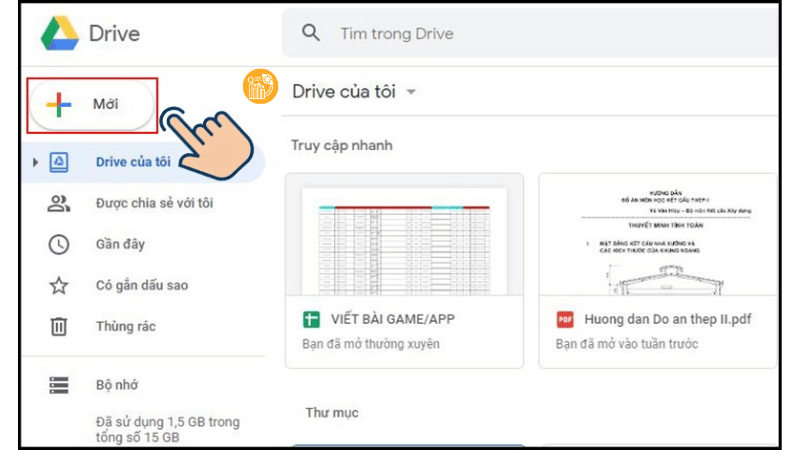
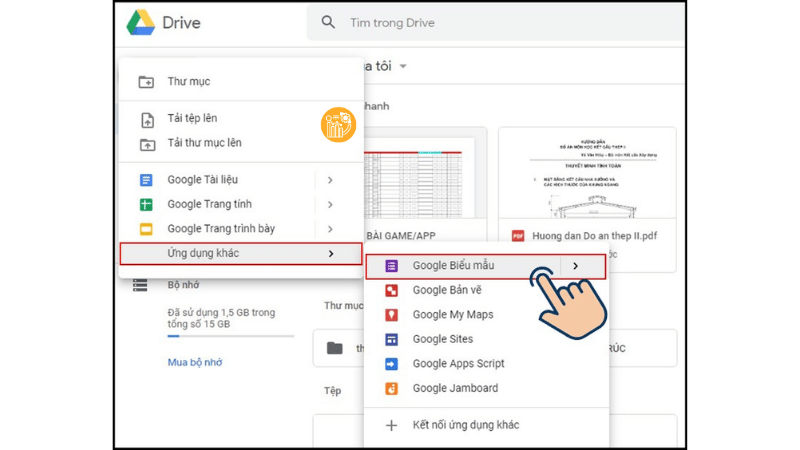
Mở Google Drive, bấm Mới, sau đó chọn Google Biểu mẫu. Đây là bước khởi đầu của cách tạo bảng khảo sát trực tuyến bằng google docs và cũng là nơi bạn bắt đầu tạo biểu mẫu google docs theo cách nhiều người vẫn quen gọi.
Bước 2: Đặt tiêu đề và mô tả rõ ràng
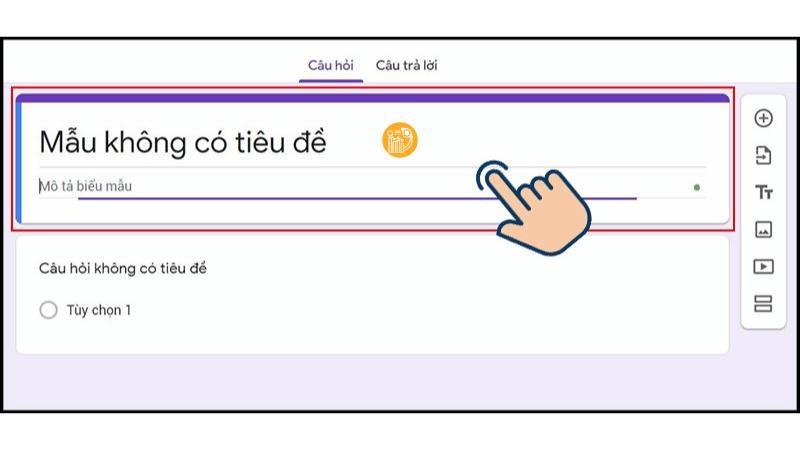
Tiêu đề nên nói đúng mục đích khảo sát, ví dụ: “Khảo sát mức độ hài lòng của sinh viên về chất lượng dịch vụ thư viện”. Phần mô tả nên nêu ngắn gọn đối tượng trả lời, thời gian thực hiện và cam kết bảo mật nếu có. Trong cách tạo bảng khảo sát trực tuyến bằng google docs, đây là bước giúp tăng tỷ lệ hoàn thành form vì người trả lời hiểu ngay họ đang làm gì.
Bước 3: Thêm câu hỏi đúng loại
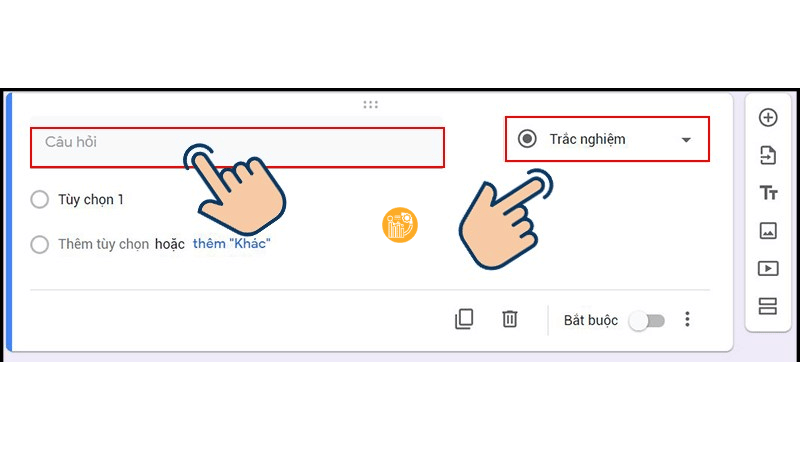
Bạn có thể dùng câu hỏi trắc nghiệm, hộp kiểm, danh sách thả xuống, trả lời ngắn hoặc đoạn văn. Nếu mục tiêu là phân tích dữ liệu, hãy ưu tiên câu hỏi có cấu trúc rõ để dễ mã hóa. Khi áp dụng cách tạo bảng khảo sát trực tuyến bằng google docs, việc chọn sai loại câu hỏi sẽ làm dữ liệu khó tổng hợp về sau.
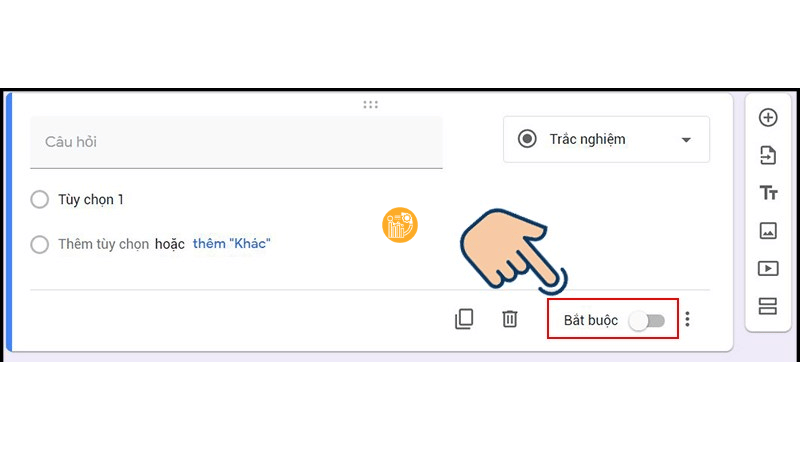
Bước 4: Bật câu hỏi bắt buộc khi cần
Những câu hỏi quan trọng như giới tính, độ tuổi, nhóm khách hàng hoặc biến đo lường chính nên bật chế độ bắt buộc. Đây là một mẹo nhỏ nhưng rất quan trọng trong cách tạo bảng khảo sát trực tuyến bằng google docs vì nó giúp hạn chế dữ liệu khuyết.
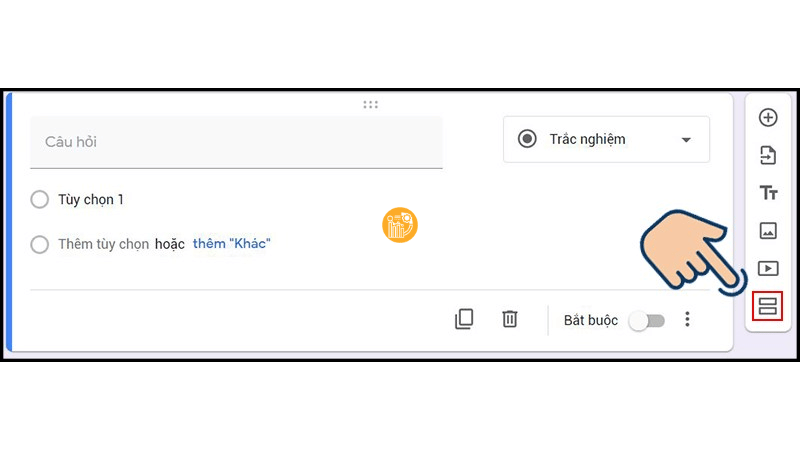
Bước 5: Chia biểu mẫu thành nhiều phần
Nếu bảng hỏi dài, hãy dùng tính năng chia phần để người trả lời không bị ngợp. Cách này rất phù hợp khi bạn đang thiết kế bảng khảo sát online có nhiều nhóm biến như thông tin cá nhân, hành vi, mức độ hài lòng và ý kiến đề xuất. Trong cách tạo bảng khảo sát trực tuyến bằng google docs, chia phần hợp lý giúp form dễ đọc và chuyên nghiệp hơn.
Bước 6: Thêm hình ảnh hoặc video nếu thật sự cần
Không phải khảo sát nào cũng cần hình ảnh, nhưng với khảo sát sản phẩm, nhận diện thương hiệu hoặc đánh giá giao diện, yếu tố hình ảnh có thể làm câu hỏi rõ hơn. Tuy nhiên, khi dùng cách tạo bảng khảo sát trực tuyến bằng google docs cho nghiên cứu định lượng, bạn nên tiết chế để tránh người trả lời mất tập trung.
Bước 7: Tùy chỉnh giao diện biểu mẫu
Bạn có thể thay màu nền, ảnh tiêu đề hoặc font mặc định để tạo khảo sát online chuyên nghiệp hơn. Dù vậy, ưu tiên vẫn nên là tính rõ ràng. Một form đẹp nhưng rối mắt sẽ kém hiệu quả hơn một form đơn giản mà dễ trả lời. Đây là nguyên tắc quan trọng trong cách tạo bảng khảo sát trực tuyến bằng google docs nếu bạn hướng tới chất lượng dữ liệu tốt.
Bước 8: Kiểm tra cài đặt trước khi gửi
Hãy vào phần cài đặt để xem các tùy chọn như giới hạn số lần trả lời, cho phép sửa sau khi gửi hay thu thập email. Với người làm nghiên cứu, đây là khâu không nên bỏ qua trong cách tạo bảng khảo sát trực tuyến bằng google docs vì nó ảnh hưởng trực tiếp đến độ tin cậy của dữ liệu thu về.
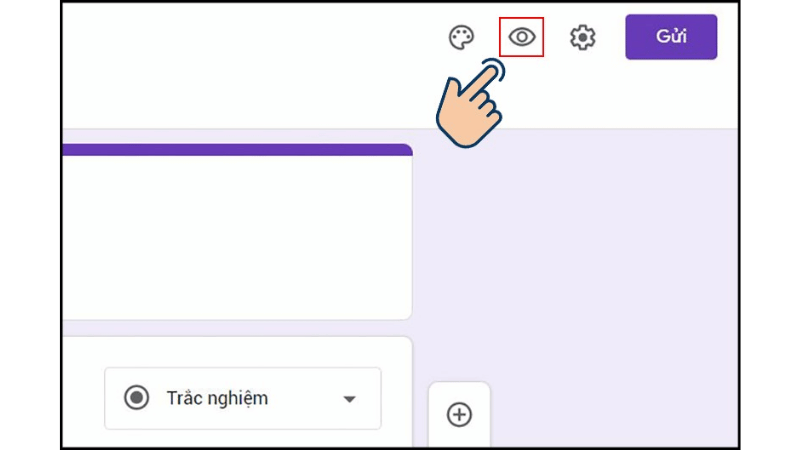
Bước 9: Xem trước biểu mẫu
Trước khi phát hành, hãy bấm biểu tượng xem trước để kiểm tra lỗi chính tả, logic câu hỏi, thứ tự hiển thị và trải nghiệm trả lời trên điện thoại. Một trong những lỗi phổ biến khi thực hiện cách tạo bảng khảo sát trực tuyến bằng google docs là chỉ kiểm tra trên máy tính mà quên trải nghiệm di động.
Cách xem và quản lý câu trả lời
Sau khi hoàn tất cách tạo bảng khảo sát trực tuyến bằng google docs, bạn cần biết cách theo dõi phản hồi. Trong Google Forms, chỉ cần mở biểu mẫu và vào tab Câu trả lời là bạn có thể xem tổng quan, xem từng phản hồi hoặc liên kết với Google Sheets để phân tích sâu hơn.
Nếu muốn dừng khảo sát, bạn chỉ cần tắt chế độ Chấp nhận phản hồi. Đây là thao tác rất hữu ích khi bạn đã đủ mẫu hoặc muốn khóa dữ liệu để bắt đầu xử lý thống kê. Với người làm phân tích dữ liệu, cách tạo bảng khảo sát trực tuyến bằng google docs chỉ thật sự hiệu quả khi bạn quản lý tốt cả giai đoạn thu thập phản hồi.
Có thể chấm điểm câu trả lời trong Google Forms không?
Có. Ngoài khảo sát thông thường, Google Forms còn hỗ trợ chế độ bài kiểm tra. Nếu bạn đang cần cách tạo bảng khảo sát trực tuyến bằng google docs để kiểm tra kiến thức, đánh giá đầu vào hoặc chấm điểm tự động, bạn có thể bật chế độ Đặt làm bài kiểm tra trong phần cài đặt.
Sau đó, với từng câu hỏi, bạn chọn Đáp án, đánh dấu đáp án đúng và nhập số điểm. Đây là tính năng tiện lợi nếu bạn muốn kết hợp tạo google form khảo sát với đánh giá nhanh, đặc biệt trong đào tạo nội bộ hoặc lớp học.
Cách chia sẻ Google Form để có nhiều phản hồi hơn
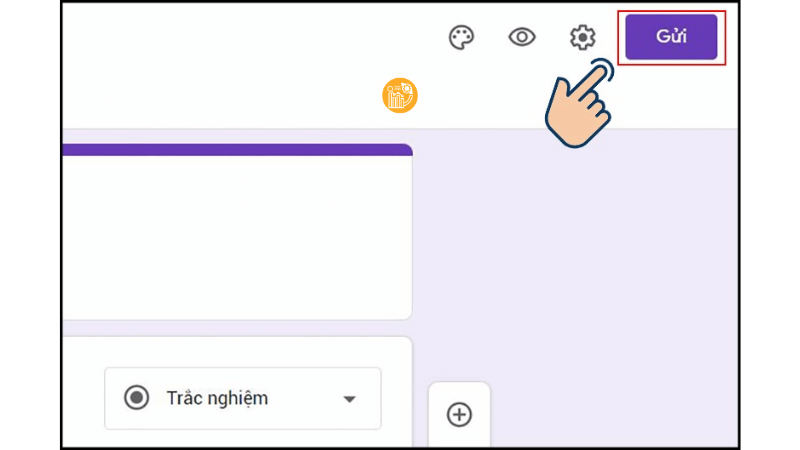
Một phần không thể thiếu của cách tạo bảng khảo sát trực tuyến bằng google docs là phát hành form đúng cách. Sau khi tạo xong, nhấn Gửi để chọn hình thức chia sẻ phù hợp. Bạn có thể gửi qua email, sao chép liên kết hoặc nhúng form lên website.
Nếu mục tiêu là tăng tỷ lệ phản hồi, hãy đặt lời mời ngắn gọn, rõ mục đích và nêu thời gian trả lời ước tính. Đây là điểm rất quan trọng trong cách chia sẻ google form vì người trả lời thường quyết định rất nhanh có mở form hay không. Một lời mời rõ ràng sẽ hiệu quả hơn nhiều so với chỉ gửi trần link khảo sát.
Mẹo thiết kế bảng khảo sát online

Để cách tạo bảng khảo sát trực tuyến bằng google docs mang lại dữ liệu usable, bạn nên chú ý từ giai đoạn soạn câu hỏi. Nhiều người tạo form rất nhanh nhưng đến lúc xử lý lại gặp khó vì câu hỏi mơ hồ, trùng ý hoặc khó mã hóa.
- Viết câu hỏi ngắn, một ý một câu.
- Không gộp hai ý trong cùng một câu hỏi.
- Dùng thang đo nhất quán nếu có nhiều biến đánh giá.
- Sắp xếp câu hỏi theo mạch từ dễ đến khó.
- Kiểm tra logic rẽ nhánh nếu có nhiều nhóm đối tượng.
Thực chất, cách tạo bảng khảo sát trực tuyến bằng google docs không chỉ là thao tác kỹ thuật mà còn là bước chuẩn bị dữ liệu đầu vào cho toàn bộ quá trình phân tích sau này. Form càng rõ, dữ liệu càng sạch, kết quả phân tích càng đáng tin.
Những lỗi thường gặp khi tạo khảo sát online
Khi áp dụng cách tạo bảng khảo sát trực tuyến bằng google docs, người mới thường mắc vài lỗi lặp đi lặp lại như đặt tiêu đề quá chung chung, câu hỏi dài, thiếu tùy chọn trả lời hoặc quên bật câu hỏi bắt buộc. Ngoài ra, nhiều người cũng không kiểm tra link trước khi gửi, dẫn đến form lỗi hoặc người nhận không truy cập được.
Nếu bạn muốn tạo khảo sát online chuyên nghiệp, hãy thử điền form như một người trả lời thật trước khi phát hành. Đây là cách đơn giản nhưng rất hiệu quả để phát hiện lỗi trải nghiệm mà người tạo form thường bỏ sót.
Kết luận
Tóm lại, cách tạo bảng khảo sát trực tuyến bằng google docs là một nhu cầu rất phổ biến, nhưng công cụ phù hợp để thực hiện hiện nay là Google Forms. Chỉ với vài bước cơ bản, bạn đã có thể tạo bảng hỏi, thu thập phản hồi, quản lý câu trả lời và xuất dữ liệu để xử lý tiếp.
Nếu làm đúng quy trình, cách tạo bảng khảo sát trực tuyến bằng google docs không chỉ giúp bạn tạo form nhanh mà còn giúp quá trình phân tích dữ liệu về sau nhẹ hơn nhiều. Khi cần làm khảo sát bài bản hơn, bạn nên kết hợp kỹ thuật tạo form với tư duy thiết kế câu hỏi, kiểm soát dữ liệu và tối ưu trải nghiệm người trả lời.
Để xem thêm các hướng dẫn về xử lý dữ liệu, SPSS, thiết kế bảng hỏi và nghiên cứu định lượng, bạn có thể tham khảo tại xulysolieu.info hoặc liên hệ Xử lý số liệu qua số 0878968468 để được hỗ trợ.