
Trong bất kỳ nghiên cứu hay dự án phân tích nào, dữ liệu thô gần như luôn tồn tại sai sót. Nếu đưa dữ liệu chưa được kiểm tra vào phân tích, kết quả thu được có thể sai lệch nghiêm trọng. Vì vậy, làm sạch số liệu bằng SPSS là bước bắt buộc trước khi tiến hành các kỹ thuật thống kê hay mô hình hóa. Thực hiện làm sạch số liệu bằng SPSS ngay từ đầu không chỉ giúp kết quả chính xác hơn mà còn tiết kiệm rất nhiều thời gian ở giai đoạn phân tích.
Bài viết này do xulysolieu.info (Xử lý số liệu) biên soạn, trình bày chi tiết quy trình làm sạch số liệu bằng SPSS, các công cụ thường dùng, những lỗi phổ biến và cách khắc phục, theo hướng dễ hiểu và phù hợp cho người học phân tích dữ liệu.
Vì sao cần làm sạch số liệu bằng SPSS?

Làm sạch số liệu bằng SPSS là quá trình kiểm tra, phát hiện và chỉnh sửa các sai sót trong dữ liệu trước khi phân tích. Những sai sót này có thể phát sinh từ quá trình thu thập, nhập liệu hoặc mã hóa biến.
Nếu không thực hiện data cleaning cẩn thận, dữ liệu có thể gặp các vấn đề như:
- Giá trị nhập sai hoặc vượt ngoài phạm vi hợp lý.
- Dữ liệu thiếu nhưng không được xử lý đúng cách.
- Outlier làm méo kết quả thống kê.
- Mâu thuẫn logic giữa các biến.
Do đó, làm sạch số liệu bằng SPSS là nền tảng quan trọng để đảm bảo chất lượng phân tích dữ liệu SPSS.
Tổng quan quy trình làm sạch số liệu bằng SPSS
Một quy trình làm sạch số liệu bằng SPSS thường bao gồm các bước chính:
- Kiểm tra lỗi nhập liệu và giá trị bất thường.
- Phát hiện dữ liệu thiếu và xử lý dữ liệu thiếu.
- Kiểm tra logic giữa các biến.
- Sắp xếp, lọc và chỉnh sửa dữ liệu sai.
- Chuẩn hóa dữ liệu để sẵn sàng cho phân tích.
Các bước này có thể lặp lại nhiều lần cho đến khi dữ liệu đạt trạng thái “sạch”.
Kiểm tra lỗi dữ liệu bằng Frequencies
Một trong những cách cơ bản nhất để làm sạch số liệu bằng SPSS là sử dụng bảng Frequencies. Công cụ này đặc biệt hữu ích với các biến định tính hoặc biến mã hóa.
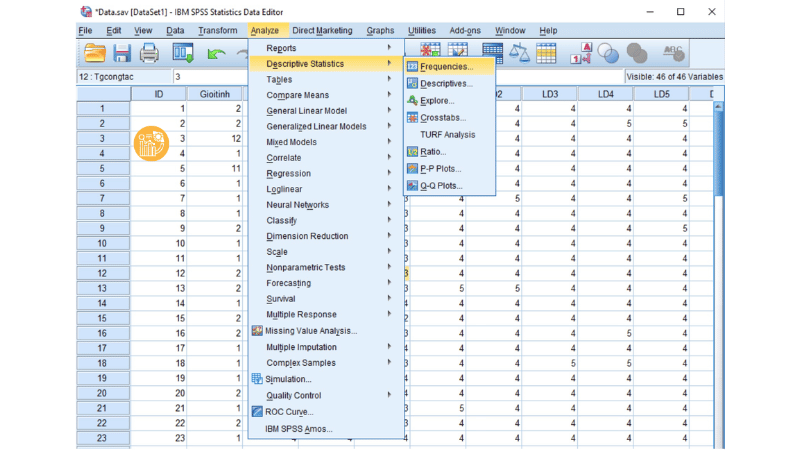
Cách thực hiện:
- Vào Analyze, chọn Descriptive Statistics, sau đó chọn Frequencies.
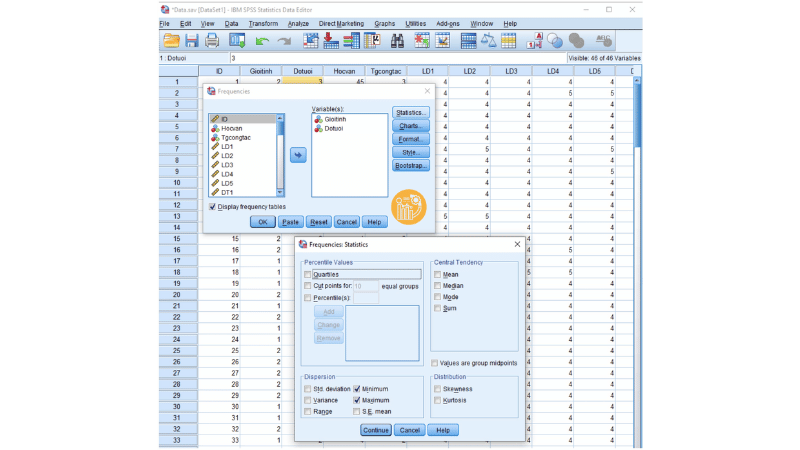
- Đưa biến cần kiểm tra vào ô Variables.
- Chọn Statistics, tích vào Minimum và Maximum.
- Nhấn OK để xem kết quả.
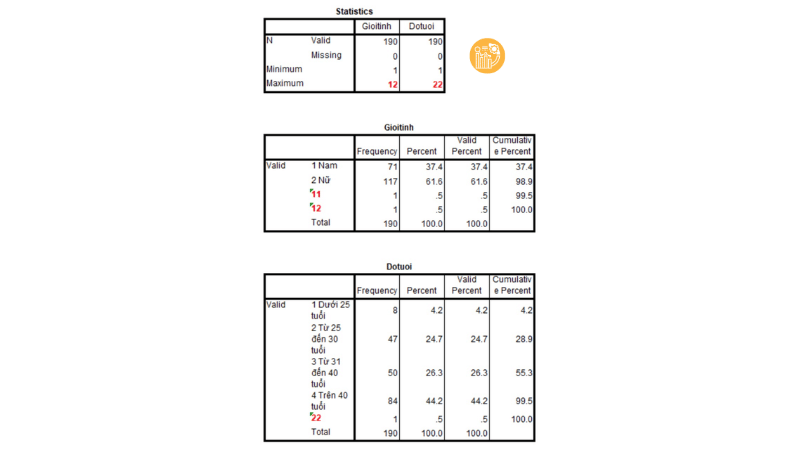
Dựa trên kết quả, người phân tích có thể phát hiện các giá trị không hợp lý. Ví dụ, biến giới tính chỉ có giá trị 1 và 2 nhưng lại xuất hiện 11 hoặc 12, đây rõ ràng là lỗi nhập liệu và cần sửa.
Kiểm tra lỗi bằng Descriptives
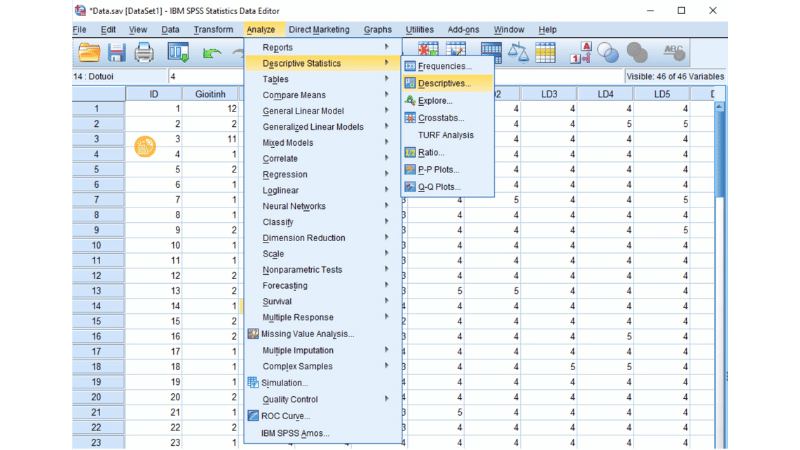
Bên cạnh Frequencies, bảng Descriptives cũng là công cụ quan trọng trong làm sạch số liệu bằng SPSS, đặc biệt với biến định lượng.
Các bước thực hiện:
- Chọn Analyze, vào Descriptive Statistics, chọn Descriptives.
- Đưa các biến cần kiểm tra vào danh sách.
- Chọn Options và tích Mean, Std. Deviation, Minimum, Maximum.
- Nhấn OK để xem Output.
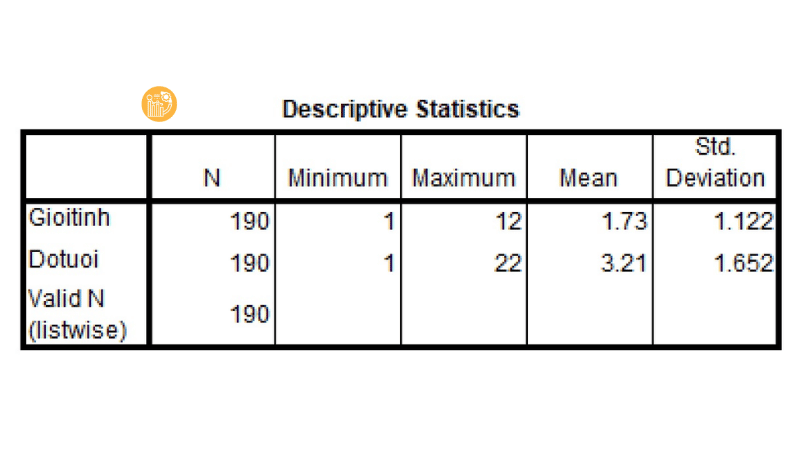
Khi xem kết quả, cần đặt câu hỏi: giá trị nhỏ nhất và lớn nhất có hợp lý không? Giá trị trung bình và độ lệch chuẩn có phản ánh đúng bản chất biến không? Nếu có outlier, giá trị trung bình sẽ bị kéo lệch rõ rệt.
Phát hiện lỗi bằng bảng kết hợp và logic dữ liệu
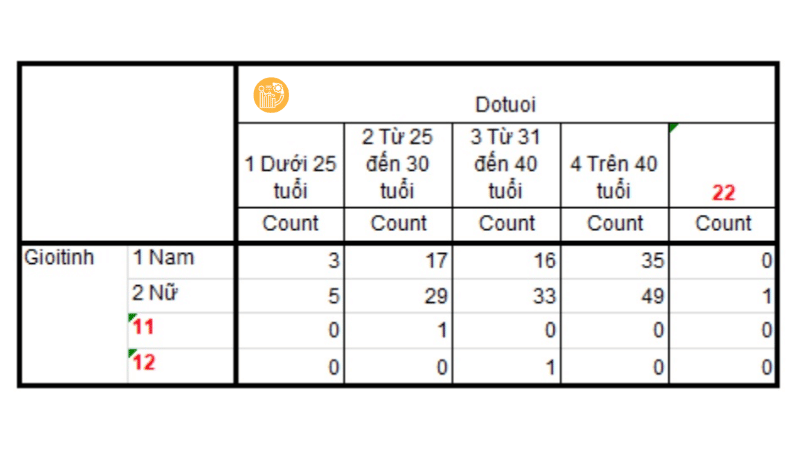
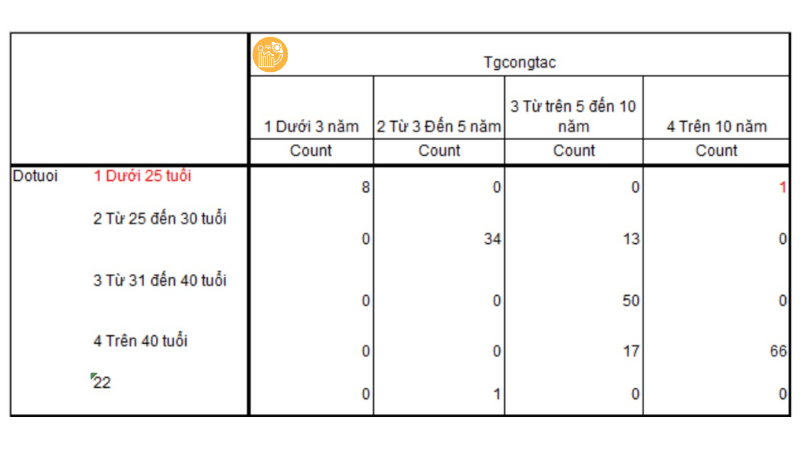
Một bước nâng cao trong làm sạch số liệu bằng SPSS là kiểm tra tính logic giữa các biến. Cách này rất hiệu quả để phát hiện lỗi mà các thống kê đơn biến không chỉ ra.
Ví dụ: kết hợp biến độ tuổi và thời gian công tác. Nếu một người dưới 25 tuổi nhưng thời gian công tác lại trên 10 năm thì đây là điểm bất thường. Lỗi này có thể đến từ việc nhập sai tuổi hoặc sai thời gian công tác.
Việc phát hiện outlier và lỗi logic giúp quá trình data cleaning trở nên toàn diện hơn.
Sắp xếp dữ liệu để sửa lỗi nhanh hơn
Sau khi phát hiện lỗi, bước tiếp theo trong làm sạch số liệu bằng SPSS là sửa lỗi. Một kỹ thuật giúp tiết kiệm thời gian là sắp xếp dữ liệu.
Cách thực hiện:
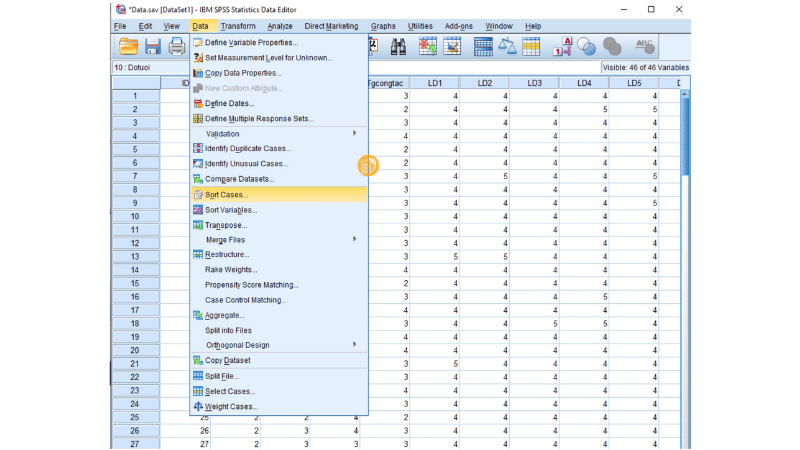
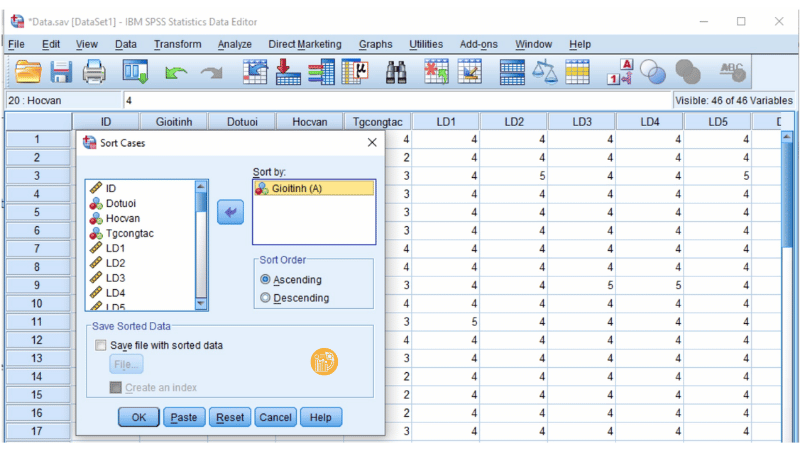
- Vào Data, chọn Sort Cases.
- Chọn biến nghi ngờ có lỗi và đưa vào ô Sort by.
- Chọn sắp xếp tăng dần hoặc giảm dần.
- Nhấn OK để sắp xếp.
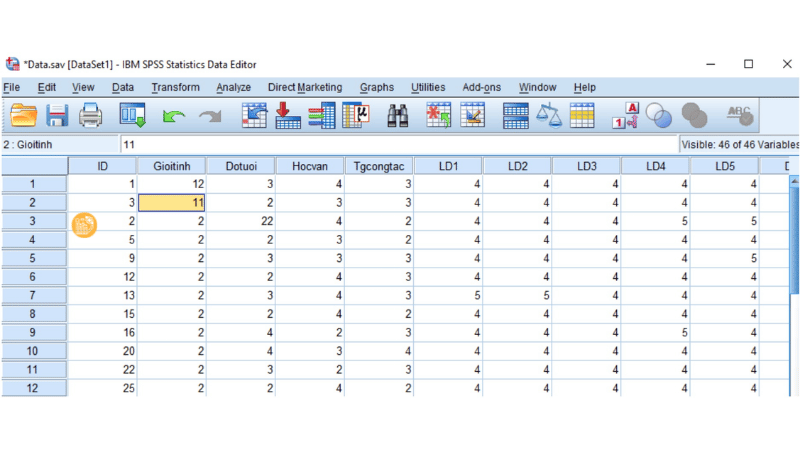
Sau khi sắp xếp, các giá trị bất thường thường sẽ nằm ở đầu hoặc cuối bảng dữ liệu, rất thuận tiện cho việc chỉnh sửa.
Sửa lỗi bằng công cụ Find
Với các lỗi nhập liệu cụ thể, công cụ Find trong SPSS rất hữu ích cho làm sạch số liệu bằng SPSS.
Cách dùng:
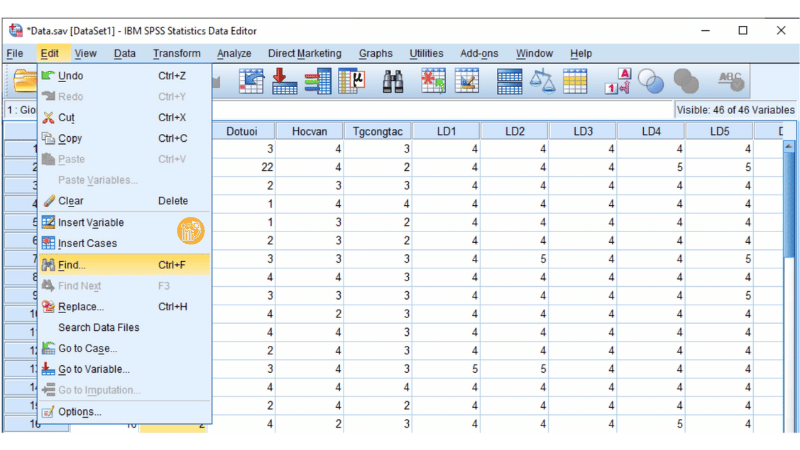
- Chọn cột chứa dữ liệu lỗi.
- Vào Edit, chọn Find hoặc nhấn Ctrl + F.
- Nhập giá trị cần tìm và tiến hành sửa.
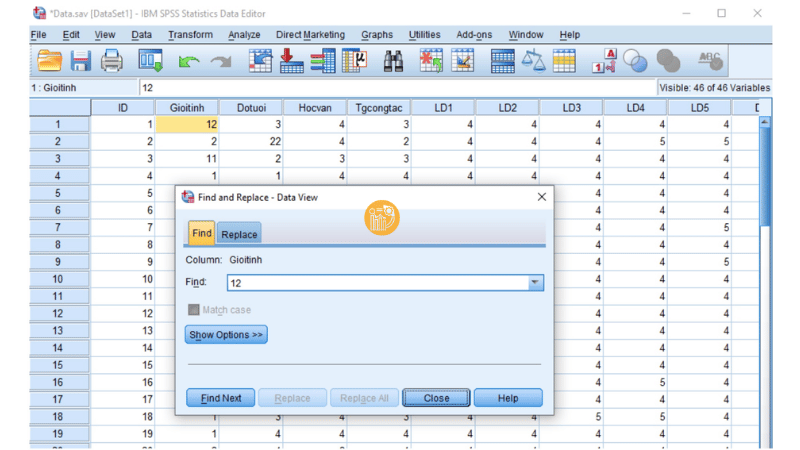
Cách này phù hợp khi lỗi có dạng lặp lại, ví dụ nhiều dòng cùng nhập sai giá trị.
Sửa lỗi nâng cao bằng Select Cases
Select Cases là công cụ mạnh trong làm sạch số liệu bằng SPSS, đặc biệt khi lỗi được phát hiện dựa trên điều kiện logic.
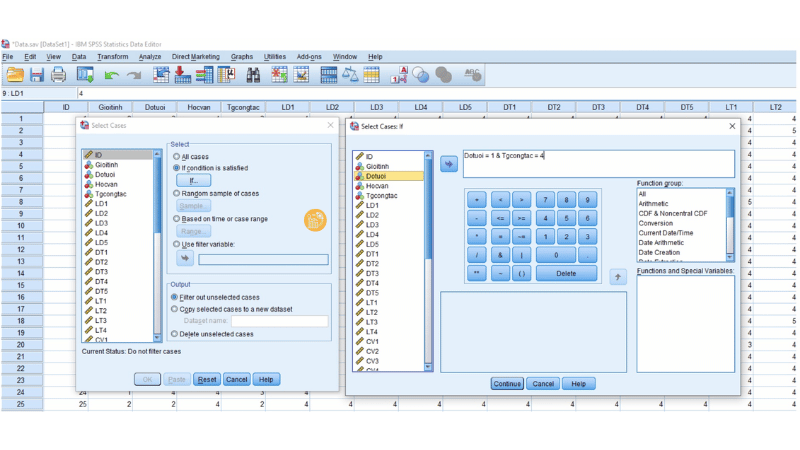
Ví dụ: lọc các trường hợp có độ tuổi thấp nhưng thời gian công tác cao. Các bước:
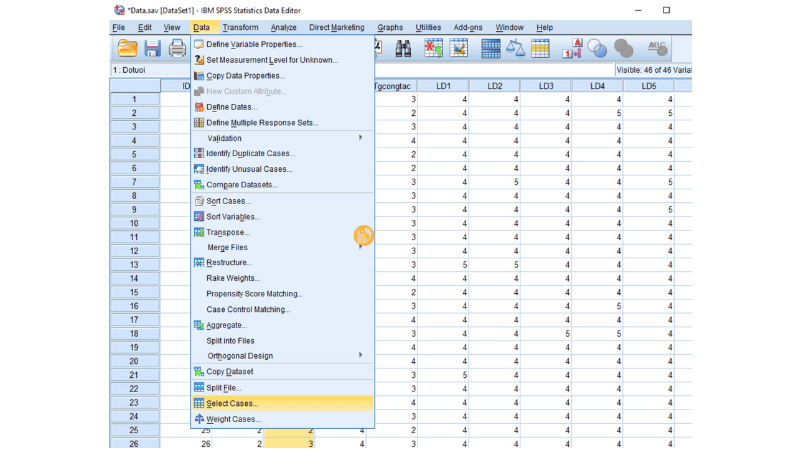
- Vào Data, chọn Select Cases.
- Chọn If condition is satisfied.
- Nhập điều kiện logic để lọc dữ liệu bất thường.
- Nhấn OK để thực hiện.
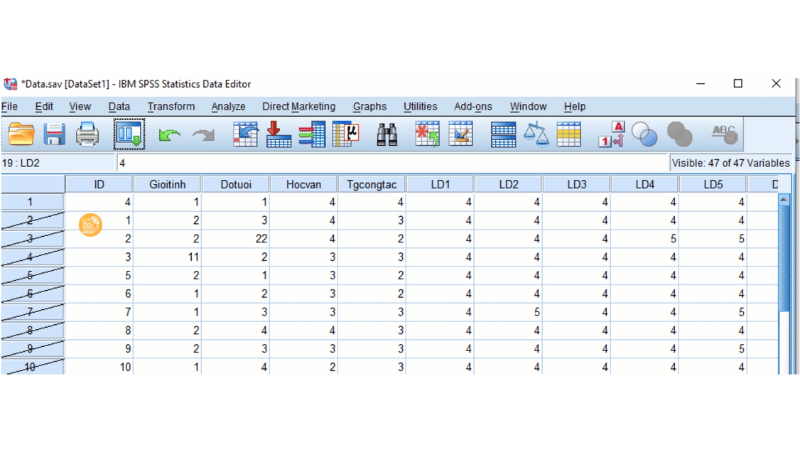
SPSS sẽ tạo một biến lọc tạm thời, giúp người phân tích dễ dàng xác định các dòng dữ liệu sai và tiến hành chỉnh sửa.
Xử lý dữ liệu thiếu và chuẩn hóa dữ liệu
Bên cạnh lỗi nhập liệu, xử lý dữ liệu thiếu là phần không thể thiếu trong làm sạch số liệu bằng SPSS. Người phân tích cần xác định dữ liệu thiếu là ngẫu nhiên hay có hệ thống, từ đó chọn phương pháp xử lý phù hợp.
Sau khi dữ liệu đã được sửa lỗi và xử lý thiếu, bước cuối cùng là chuẩn hóa dữ liệu. Việc này giúp dữ liệu sẵn sàng cho các bước phân tích dữ liệu SPSS như hồi quy, phân tích nhân tố hay mô hình dự báo.
Các lỗi thường gặp khi làm sạch số liệu bằng SPSS
Một số lỗi phổ biến trong quá trình làm sạch số liệu bằng SPSS bao gồm:
- Chỉ kiểm tra dữ liệu một lần và bỏ sót lỗi.
- Không kiểm tra logic giữa các biến.
- Sửa dữ liệu nhưng không ghi chú lại.
- Nhầm lẫn giữa outlier thực sự và giá trị hợp lệ.
Nhận diện được các lỗi này giúp nâng cao chất lượng data cleaning và độ tin cậy của kết quả.
Kết luận
Làm sạch số liệu bằng SPSS là bước không thể thiếu trong mọi quy trình phân tích dữ liệu. Việc kiểm tra lỗi, phát hiện outlier, xử lý dữ liệu thiếu và chuẩn hóa dữ liệu giúp đảm bảo rằng các kết quả thống kê phản ánh đúng bản chất dữ liệu.
Thực hiện làm sạch số liệu bằng SPSS một cách có hệ thống sẽ giúp quá trình phân tích dữ liệu SPSS trở nên hiệu quả, chính xác và đáng tin cậy hơn.
Nếu bạn cần hỗ trợ data cleaning, phân tích dữ liệu SPSS, xử lý dữ liệu khảo sát hoặc xây dựng báo cáo nghiên cứu, hãy tham khảo tại xulysolieu.info (Xử lý số liệu) hoặc liên hệ 0878968468 để được tư vấn chi tiết.