
SPSS cho Mac là lựa chọn phổ biến của sinh viên, giảng viên và người làm phân tích dữ liệu sử dụng hệ điều hành macOS. Tuy nhiên, do quy trình cài đặt trên MacOS khác Windows, nhiều người mới thường gặp khó khăn khi bắt đầu với SPSS cho Mac. Bài viết này từ xulysolieu.info – Xử lý số liệu sẽ hướng dẫn bạn từng bước cài đặt SPSS MacBook, từ khâu tải phần mềm đến cách sử dụng SPSS trên Mac một cách hiệu quả.
1. SPSS là gì?
Trước khi tìm hiểu chi tiết SPSS cho Mac, bạn cần nắm rõ SPSS là gì. SPSS (Statistical Package for the Social Sciences) là phần mềm thống kê SPSS chuyên dùng để xử lý và phân tích dữ liệu. SPSS được sử dụng rộng rãi trong nghiên cứu khoa học, kinh tế, marketing, giáo dục và khoa học xã hội.
Với giao diện trực quan, thao tác dựa trên menu và hộp thoại, SPSS cho Mac phù hợp cả với người mới bắt đầu học phân tích dữ liệu.
2. Vì sao nên sử dụng SPSS cho Mac?
Hiện nay, IBM đã tối ưu SPSS cho Mac để hoạt động ổn định trên macOS, bao gồm cả chip Apple Silicon. Người dùng MacBook hoàn toàn có thể yên tâm khi sử dụng SPSS trên Mac cho học tập và nghiên cứu.
- Hỗ trợ đầy đủ các phân tích thống kê phổ biến
- Giao diện nhất quán giữa macOS và Windows
- Tương thích tốt với SPSS Mac M1 và SPSS Mac M2
- Xử lý dữ liệu nhanh, ổn định
3. Chuẩn bị trước khi cài đặt SPSS cho MacBook
Trước khi tiến hành cài đặt SPSS MacBook, bạn cần kiểm tra một số điều kiện cơ bản:
- MacBook chạy macOS từ Catalina trở lên
- Dung lượng trống tối thiểu 5GB
- Quyền quản trị (administrator)
- Mã bản quyền SPSS hợp lệ
Đối với máy dùng chip Apple Silicon, bạn nên ưu tiên phiên bản mới để đảm bảo SPSS Mac M1 và SPSS Mac M2 hoạt động ổn định.
4. Tải SPSS cho Mac
Bước đầu tiên trong quá trình sử dụng SPSS cho Mac là tải bộ cài đặt. Bạn nên tải SPSS cho Mac từ nguồn chính thức để tránh lỗi và rủi ro bảo mật.
Các bước thực hiện:
- Truy cập trang tải SPSS của IBM
- Đăng nhập hoặc tạo tài khoản IBM
- Chọn phiên bản SPSS phù hợp với macOS
- Tải file cài đặt (thường ở định dạng .zip hoặc .dmg)
Lưu ý: các phiên bản SPSS từ 26 trở lên tương thích tốt với macOS mới, đặc biệt là SPSS cho Mac chạy chip M1 và M2.
5. Hướng dẫn cài đặt SPSS cho MacBook từng bước
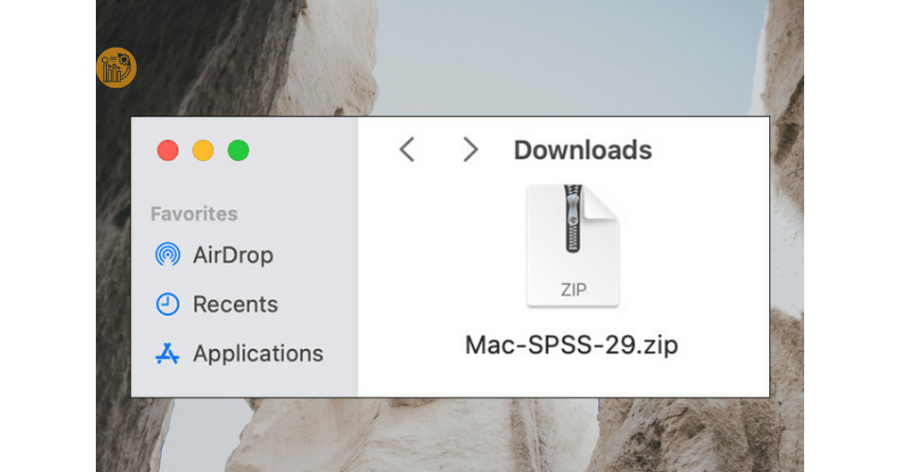
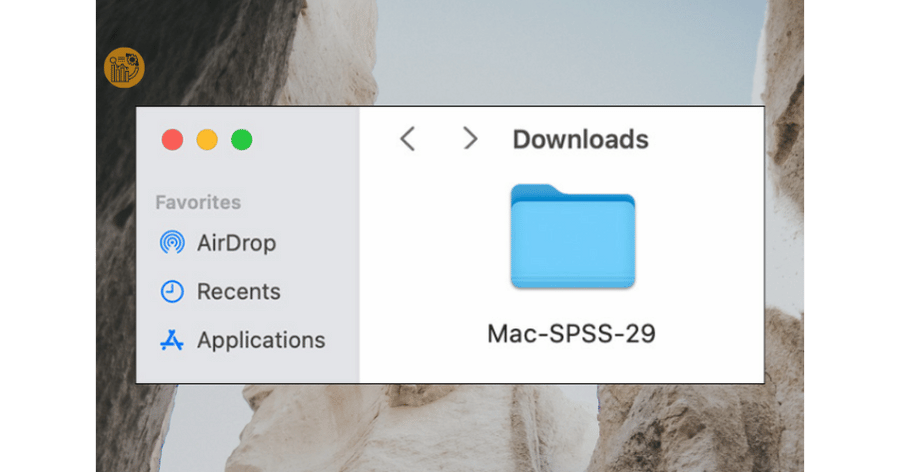
Bước 1: Giải nén bộ cài
Sau khi tải SPSS cho Mac, mở thư mục Downloads và giải nén file cài đặt.
Bước 2: Chạy file cài đặt
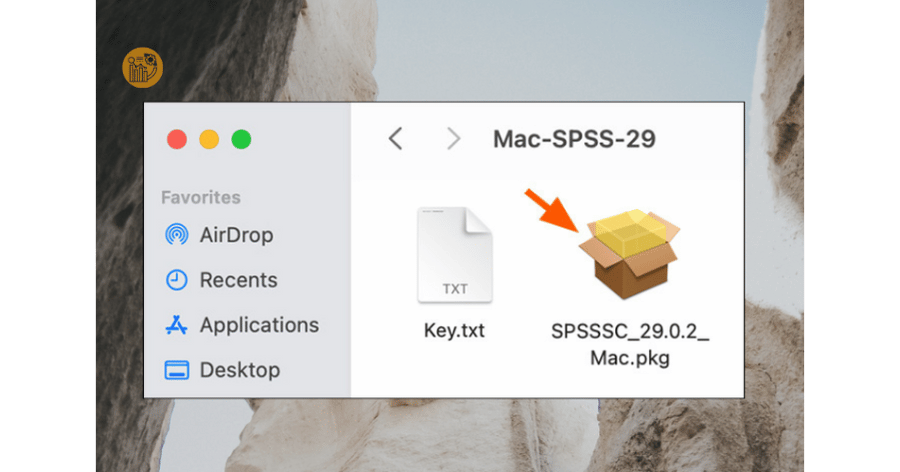
Mở thư mục vừa giải nén, tìm file cài đặt có đuôi .pkg và nhấp đúp để khởi chạy trình cài đặt SPSS cho Mac.
Nhấn “OK”

Bước 3: Xác nhận cài đặt
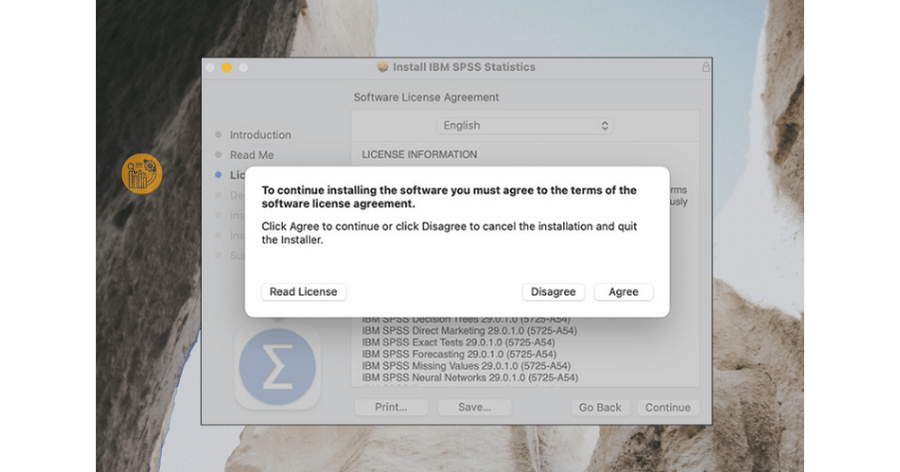
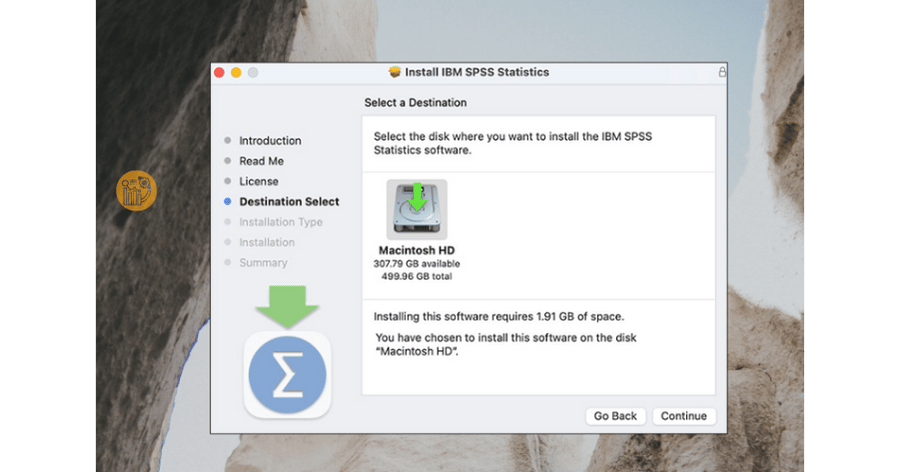
Nhấn Continue qua các màn hình giới thiệu, đọc điều khoản và chọn Agree để đồng ý. Giữ nguyên thư mục cài đặt mặc định để tránh lỗi khi sử dụng SPSS trên Mac.
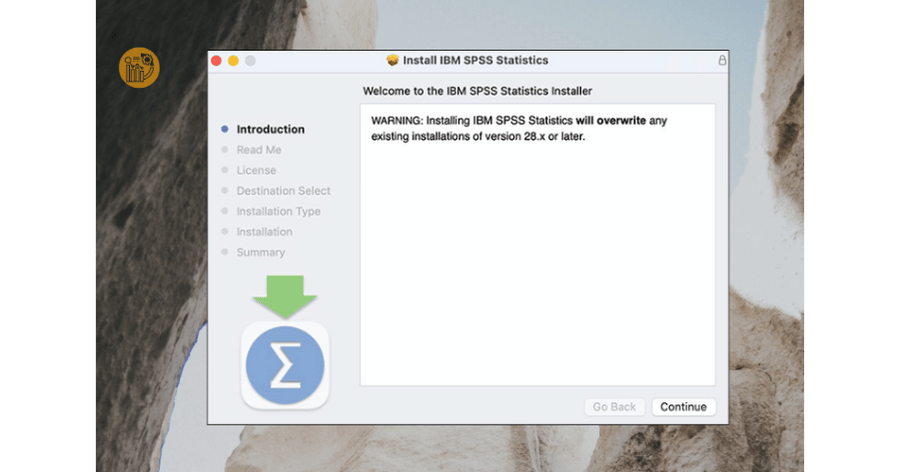
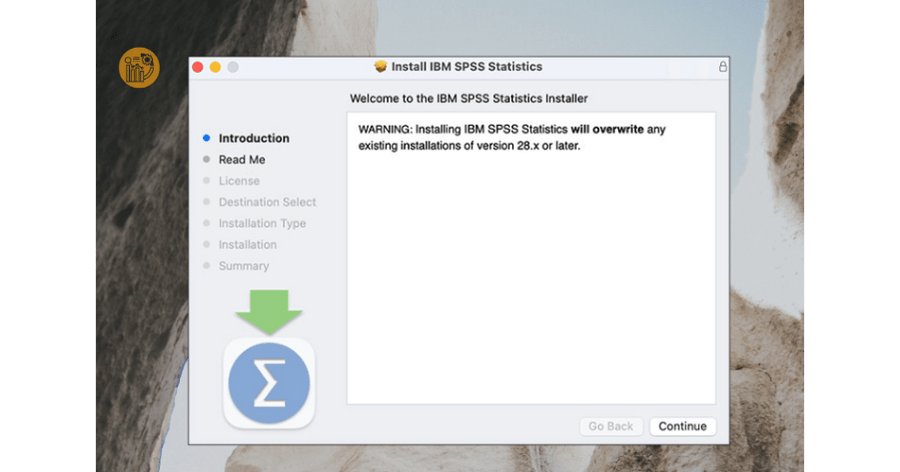
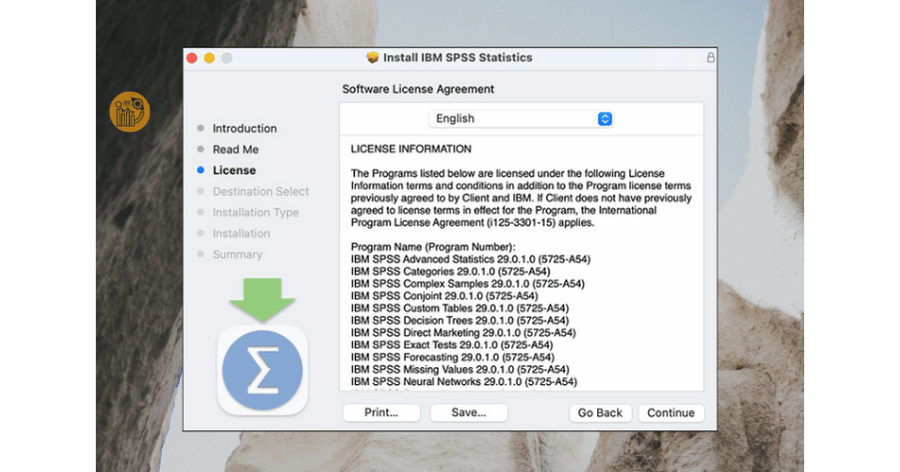
Nhấn “Agree”
Giữ nguyên vị trí mặc định, nhấn “Continue”
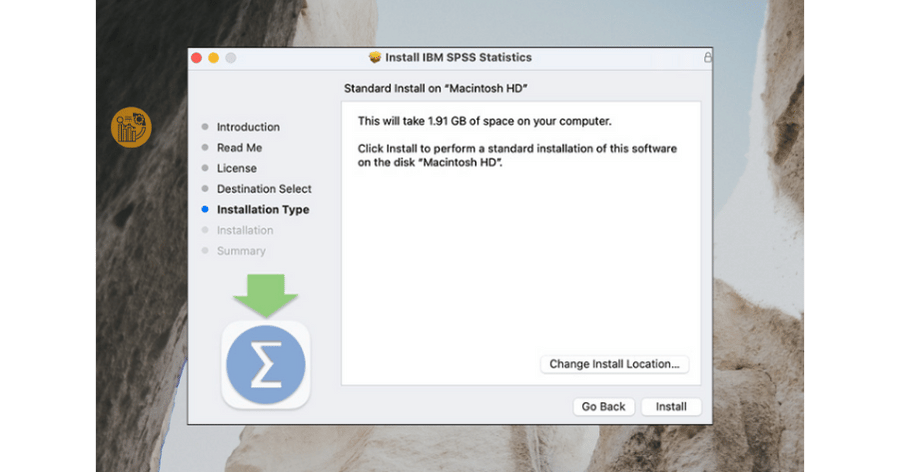
Nhấn Install để bắt đầu cài đặt
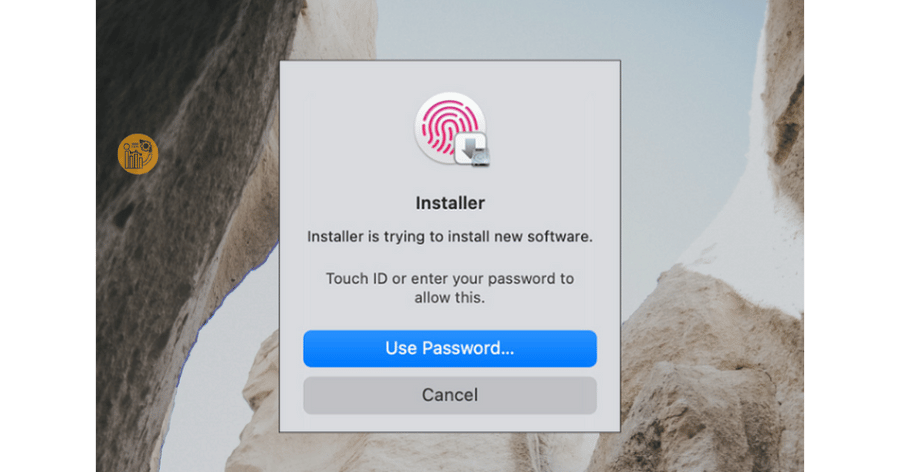
Bước 4: Nhập quyền quản trị
Nhập mật khẩu quản trị hoặc xác thực Touch ID để hệ thống tiến hành cài đặt SPSS MacBook.
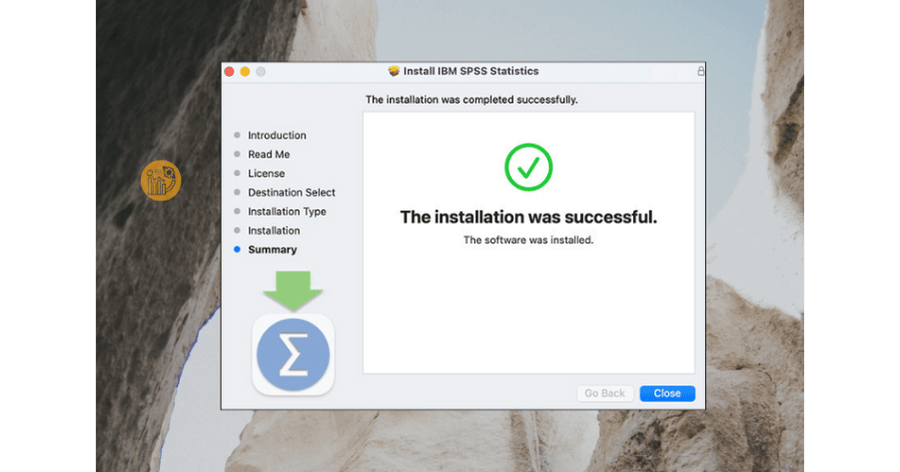
Bước 5: Hoàn tất cài đặt
Khi cài đặt xong, hệ thống sẽ thông báo hoàn tất. Lúc này, bạn đã cài xong SPSS cho Mac.
6. Kích hoạt bản quyền SPSS cho Mac
Sau khi cài đặt, bạn cần kích hoạt bản quyền để sử dụng SPSS trên Mac đầy đủ chức năng.
1. Mở IBM SPSS Statistics trong thư mục Applications
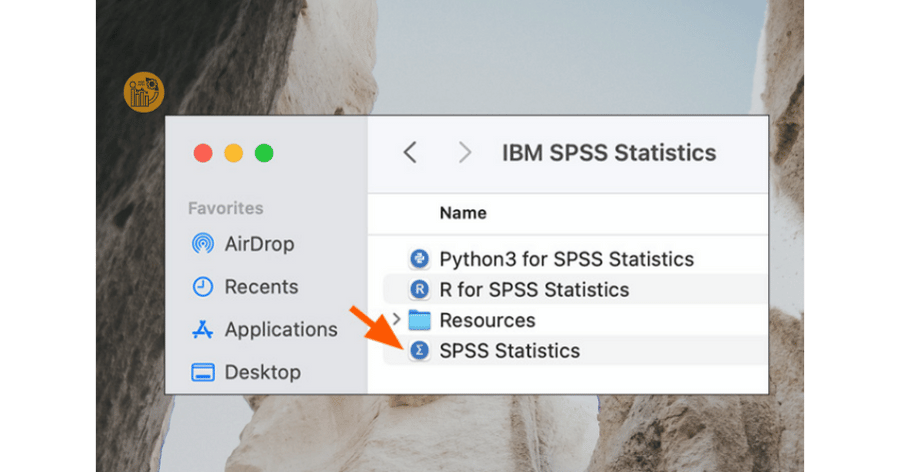
2. Khởi chạy License Authorization Wizard

3. Chọn Authorized User License
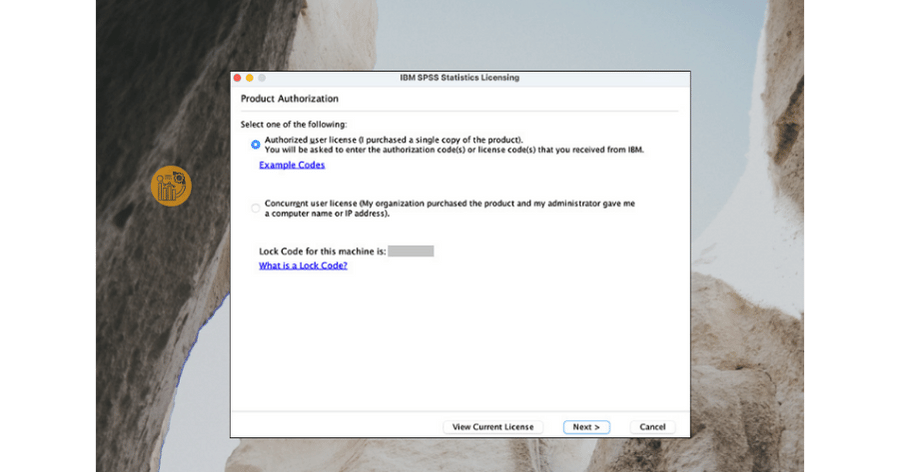
4. Nếu hợp lệ, nhấn Next
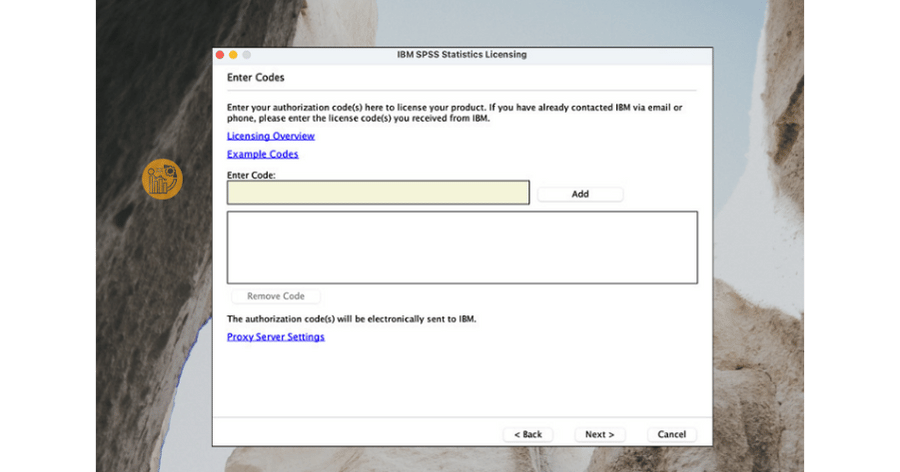
5. Xác nhận và hoàn tất
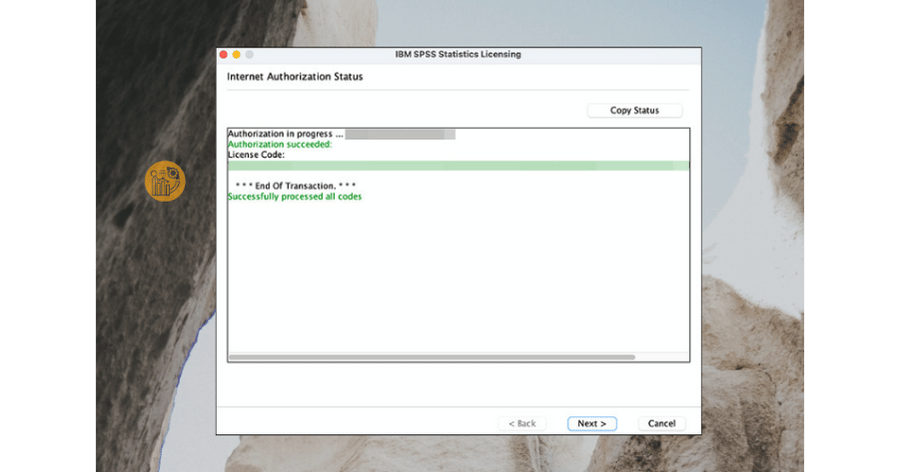
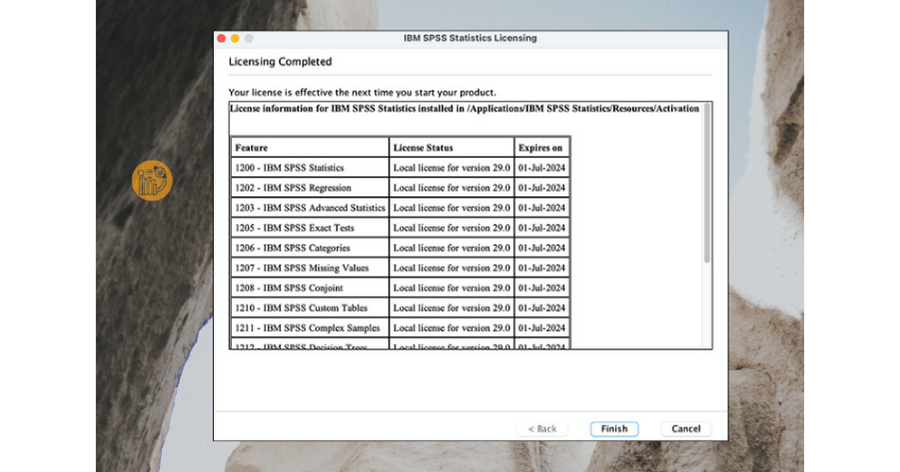
Khi kích hoạt thành công, bạn có thể sử dụng phần mềm thống kê SPSS mà không bị giới hạn.
7. Sử dụng SPSS trên Mac cho người mới
Sau khi hoàn tất cài đặt SPSS cho Mac, bạn có thể bắt đầu làm quen với giao diện và chức năng cơ bản.
- Variable View: khai báo biến
- Data View: nhập dữ liệu
- Analyze: thực hiện phân tích thống kê
Việc sử dụng SPSS trên Mac không khác nhiều so với Windows, giúp người học dễ dàng chuyển đổi môi trường làm việc.
8. Lưu ý khi dùng SPSS trên Mac M1 và Mac M2
Đối với SPSS Mac M1 và SPSS Mac M2, bạn nên:
- Sử dụng phiên bản SPSS mới nhất
- Cập nhật macOS thường xuyên
- Không cài song song nhiều phiên bản SPSS
Các lưu ý này giúp SPSS cho Mac hoạt động ổn định và tránh lỗi phát sinh.
9. Tổng kết
Qua bài viết này, bạn đã nắm được cách tải SPSS cho Mac, cài đặt SPSS MacBook và sử dụng SPSS trên Mac một cách bài bản. Việc làm chủ SPSS cho Mac là bước quan trọng đối với người học phân tích dữ liệu và nghiên cứu khoa học.
Để tiếp tục nâng cao kỹ năng với phần mềm thống kê SPSS, bạn có thể tham khảo thêm các bài hướng dẫn chuyên sâu tại xulysolieu.info – Xử lý số liệu.