

Trong quá trình thực hiện nghiên cứu định lượng, luận văn thạc sĩ hay luận án tiến sĩ, việc chuyển dữ liệu từ bảng tính Excel sang phần mềm phân tích thống kê SPSS là một thao tác nền tảng và không thể thiếu. Nắm vững cách import file excel vào spss không chỉ giúp bạn tiết kiệm thời gian mà còn đảm bảo tính toàn vẹn và chính xác của dữ liệu, tạo tiền đề vững chắc cho các bước phân tích phức tạp phía sau như kiểm định Cronbach’s Alpha, phân tích nhân tố EFA, hồi quy, hay thậm chí là mô hình SEM trên AMOS và SmartPLS. Bài viết này sẽ cung cấp một hướng dẫn toàn diện, từng bước, và chuyên sâu về kỹ thuật này, giúp bạn từ một người mới bắt đầu có thể tự tin xử lý bộ dữ liệu của mình một cách chuyên nghiệp.
1. Tầm quan trọng của việc chuẩn hóa file Excel trước khi nhập dữ liệu vào SPSS
Nhiều nhà nghiên cứu, đặc biệt là các bạn sinh viên, thường gặp lỗi ngay từ bước đầu tiên không phải vì không biết thao tác trong SPSS, mà vì file Excel đầu vào chưa được tổ chức một cách khoa học. SPSS là một phần mềm thống kê mạnh mẽ nhưng nó đòi hỏi dữ liệu phải được cấu trúc theo một quy tắc nhất định để có thể đọc và hiểu chính xác. Việc chuẩn bị kỹ lưỡng file Excel chính là chìa khóa để quá trình nhập dữ liệu vào SPSS diễn ra suôn sẻ.
Một file Excel được xem là “sạch” và sẵn sàng để import cần tuân thủ các nguyên tắc vàng sau đây. Thứ nhất, mỗi cột (column) phải đại diện cho một biến (variable) duy nhất. Ví dụ: cột “GioiTinh”, cột “Tuoi”, cột “CH1”, “CH2”. Tuyệt đối không gộp ô (merge cells) hay tạo các tiêu đề đa tầng phức tạp như trong các báo cáo tài chính. Thứ hai, mỗi hàng (row) phải đại diện cho một quan sát (observation) hoặc một người trả lời phiếu khảo sát. Dòng đầu tiên của bảng tính nên là tên của các biến. Từ dòng thứ hai trở đi sẽ là dữ liệu thô tương ứng với từng người trả lời.
Thứ ba, việc mã hóa dữ liệu nên được thực hiện ngay trong Excel. Thay vì để các câu trả lời dạng chữ như “Nam”, “Nữ”, “Đồng ý”, “Không đồng ý”, bạn nên chuyển chúng thành các giá trị số (ví dụ: 1=Nam, 2=Nữ; 1=Hoàn toàn không đồng ý, 5=Hoàn toàn đồng ý). Việc này không chỉ giúp SPSS nhận diện dữ liệu kiểu số (numeric) một cách chính xác mà còn là yêu cầu bắt buộc cho hầu hết các phép phân tích thống kê. Việc chuẩn hóa này chính là bước đầu tiên và quan trọng nhất trong toàn bộ quy trình, quyết định đến 90% thành công của việc cách import file excel vào spss.
Cuối cùng, một lưu ý nhỏ nhưng cực kỳ quan trọng là cách đặt tên file và đường dẫn thư mục. Một số phiên bản SPSS cũ hoặc các máy tính cài đặt hệ điều hành không chuẩn có thể gặp lỗi khi đọc đường dẫn chứa ký tự tiếng Việt có dấu hoặc khoảng trắng. Để đảm bảo an toàn, hãy luôn đặt tên file và thư mục bằng tiếng Việt không dấu, viết liền hoặc dùng gạch dưới (ví dụ: Du_lieu_nghien_cuu.xlsx thay vì Dữ liệu nghiên cứu.xlsx).
2. Hướng dẫn chi tiết cách import file excel vào spss (Từng bước)

Sau khi đã có một file Excel được chuẩn hóa tốt, việc đưa dữ liệu vào SPSS trở nên vô cùng đơn giản. Quy trình này bao gồm các bước tuần tự, và bạn chỉ cần thực hiện chính xác để đảm bảo không có sai sót nào xảy ra. Đây là quy trình chuẩn và được khuyến nghị nhiều nhất cho mọi nhà nghiên cứu khi cần thực hiện cách import file excel vào spss.
Đầu tiên, hãy khởi động phần mềm IBM SPSS Statistics. Tại giao diện chính, bạn chọn menu trên cùng bên trái: File > Open > Data…. Thao tác này sẽ mở ra một hộp thoại cho phép bạn tìm và chọn file dữ liệu từ máy tính. Đây là con đường chính thống và ổn định nhất để mở mọi loại định dạng dữ liệu mà SPSS hỗ trợ, không chỉ riêng Excel. Một số người dùng có thói quen kéo thả file trực tiếp vào cửa sổ SPSS, tuy nhiên cách này đôi khi không ổn định và không cho phép bạn tùy chỉnh các thiết lập quan trọng khi import.
Bước tiếp theo, trong hộp thoại “Open Data” vừa xuất hiện, bạn sẽ thấy một mục có tên là Files of type (Tệp tin loại). Mặc định, SPSS có thể đang hiển thị các file có định dạng .sav (định dạng gốc của SPSS). Bạn cần nhấp vào mũi tên thả xuống và chọn đúng định dạng Excel (\*.xls, \*.xlsx, \*.xlsm). Ngay sau khi chọn, bạn sẽ thấy các file Excel trong thư mục của mình hiện ra. Hãy tìm đến đúng file Excel bạn đã chuẩn bị và nhấn nút Open.
Sau khi nhấn “Open”, một hộp thoại mới có tên là “Read Excel File” sẽ xuất hiện. Đây là bước cấu hình quan trọng nhất quyết định việc SPSS sẽ đọc dữ liệu của bạn như thế nào. Tại đây, hãy chắc chắn rằng bạn đã tick vào ô “Read variable names from the first row of data”. Tùy chọn này báo cho SPSS biết rằng dòng đầu tiên trong file Excel của bạn là tên biến, không phải là dữ liệu của một quan sát. Nếu bạn quên bước này, SPSS sẽ tự động đặt tên biến là VAR0001, VAR0002… và coi dòng tiêu đề của bạn là dữ liệu, gây ra sai lệch toàn bộ. Toàn bộ tính hiệu quả của cách import file excel vào spss phụ thuộc rất nhiều vào việc bạn tinh chỉnh đúng các tùy chọn trong hộp thoại này.
Cuối cùng, nếu file Excel của bạn có nhiều trang tính (Worksheet), bạn cần chọn đúng trang tính chứa dữ liệu nghiên cứu trong mục “Worksheet”. SPSS chỉ có thể nhập dữ liệu từ một trang tính tại một thời điểm. Thông thường, SPSS sẽ mặc định chọn trang tính đầu tiên. Sau khi đã kiểm tra và cấu hình tất cả các tùy chọn trên, bạn chỉ cần nhấn OK. SPSS sẽ tiến hành đọc và hiển thị dữ liệu của bạn trong hai cửa sổ chính: “Data View” và “Variable View”.
3. Các lỗi thường gặp khi chuyển dữ liệu từ Excel sang SPSS và cách khắc phục
Mặc dù quy trình tương đối đơn giản, người dùng mới vẫn thường gặp phải một số lỗi phổ biến. Việc hiểu rõ nguyên nhân và cách khắc phục sẽ giúp bạn tiết kiệm được rất nhiều thời gian loay hoay tìm lỗi. Việc nắm vững cách xử lý lỗi là một phần không thể thiếu trong kỹ năng chuyển dữ liệu từ excel sang spss.
Lỗi phổ biến nhất là “không tìm thấy file Excel” trong hộp thoại “Open Data”. Nguyên nhân 99% là do bạn đã quên thay đổi mục “Files of type” từ định dạng mặc định .sav sang định dạng Excel. Chỉ cần một thao tác nhỏ là chọn lại đúng định dạng, file của bạn sẽ ngay lập tức xuất hiện. Rất nhiều người mới thường bị kẹt ở bước này và cho rằng phần mềm bị lỗi.
Lỗi thứ hai là dữ liệu bị lệch cột hoặc tên biến bị đọc sai. Ví dụ, dòng tiêu đề lại trở thành dòng dữ liệu đầu tiên, và tên biến thì có dạng F1, F2… hoặc VAR001, VAR002… Lỗi này xảy ra khi bạn quên tick vào ô “Read variable names from the first row of data”. Cách khắc phục rất đơn giản: đóng file dữ liệu vừa import sai (không cần lưu), và thực hiện lại quy trình cách import file excel vào spss từ đầu, lần này hãy nhớ tick vào tùy chọn quan trọng đó.
Một lỗi khác cũng thường xảy ra với các file Excel phức tạp là chọn sai trang tính (worksheet). Một file Excel có thể chứa nhiều sheet như “Tong hop”, “Khao sat tho”, “Du lieu sach”. Nếu bạn không chú ý và để SPSS import nhầm sheet, toàn bộ dữ liệu sẽ sai. Luôn kiểm tra kỹ mục “Worksheet” trong hộp thoại “Read Excel File” để chắc chắn rằng bạn đang làm việc với đúng bộ dữ liệu cần phân tích. Nếu đã lỡ import sai, cách tốt nhất vẫn là làm lại từ đầu. Việc cố gắng sửa chữa trên một bộ dữ liệu đã sai cấu trúc thường mất thời gian hơn là thực hiện lại cách import file excel vào spss một cách cẩn thận.
Cuối cùng, một số dữ liệu số có thể bị chuyển thành dạng chuỗi (string) nếu trong cột đó có chứa dù chỉ một ô văn bản. Ví dụ, cột “Tuoi” có các giá trị 25, 30, 28 nhưng có một ô bạn gõ nhầm là “hai lăm”. SPSS sẽ hiểu cả cột đó là dữ liệu dạng chuỗi và bạn không thể tính toán thống kê trên đó được. Do đó, sau khi import, việc đầu tiên cần làm là vào “Variable View” và kiểm tra cột “Type” để đảm bảo các biến số đều ở dạng “Numeric”.
4. Kiểm tra và hiệu chỉnh dữ liệu trong Variable View sau khi import
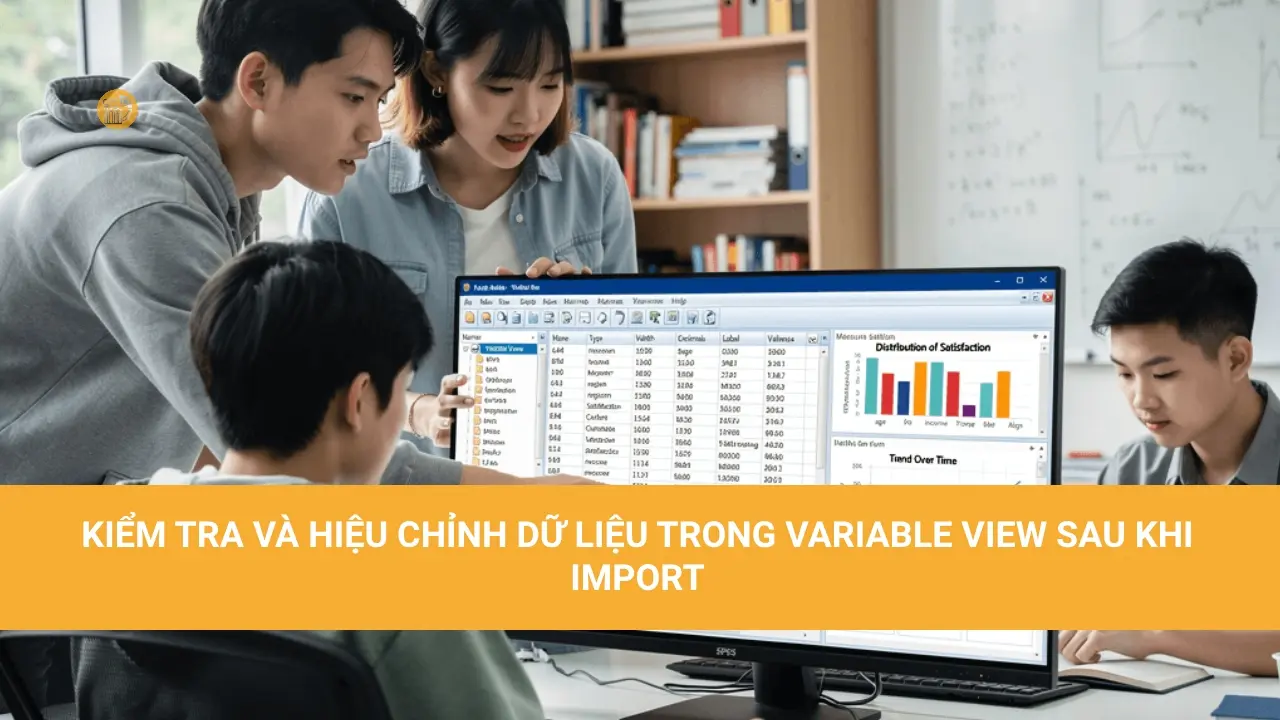
Hoàn thành cách import file excel vào spss không có nghĩa là công việc đã kết thúc. Đây mới chỉ là khởi đầu. Bước tiếp theo, và cũng cực kỳ quan trọng, là kiểm tra và hiệu chỉnh thông tin biến trong cửa sổ Variable View. Cửa sổ này được ví như “khai sinh” của các biến, nơi bạn định nghĩa tất cả các thuộc tính của chúng. Bỏ qua bước này sẽ khiến kết quả phân tích của bạn thiếu chuyên nghiệp và khó diễn giải.
Trong “Variable View”, mỗi hàng là một biến và mỗi cột là một thuộc tính của biến đó. Bạn cần đặc biệt chú ý đến các cột sau:
- Name: Tên biến. Đây là tên ngắn gọn, không dấu, không khoảng trắng, không bắt đầu bằng số (ví dụ:
GioiTinh,DoTuoi,NS1). SPSS đã tự động lấy tên này từ dòng đầu tiên của Excel. - Type: Kiểu dữ liệu. Phải đảm bảo các biến số (tuổi, điểm trung bình, các câu hỏi thang đo Likert đã mã hóa) có kiểu là Numeric. Các biến dạng văn bản (họ tên, câu trả lời mở) sẽ có kiểu là String.
- Label: Nhãn biến. Đây là nơi bạn ghi mô tả đầy đủ cho biến. Ví dụ, nếu “Name” là
NS1, thì “Label” có thể là “Nhan su phu hop voi cong viec”. Viết Label đầy đủ và có dấu sẽ giúp các bảng kết quả và biểu đồ của bạn tự động hiển thị tên diễn giải, rất chuyên nghiệp và dễ đọc. - Values: Nhãn giá trị. Đây là thuộc tính cực kỳ quan trọng đối với các biến định danh và thứ bậc đã được mã hóa. Ví dụ, đối với biến
GioiTinh, bạn vào mục “Values”, nhấn vào nút ba chấm, sau đó thêm: Value=1, Label=”Nam”; Value=2, Label=”Nữ”. Tương tự với thang đo Likert: Value=1, Label=”Hoan toan khong dong y”,… Khi bạn làm điều này, lúc chạy phân tích, kết quả sẽ hiển thị cả số và nhãn diễn giải, giúp bạn không bị nhầm lẫn.
Việc dành thời gian để khai báo đầy đủ và chính xác các thuộc tính trong “Variable View” là một sự đầu tư xứng đáng. Nó không chỉ giúp bạn quản lý dữ liệu tốt hơn mà còn làm cho toàn bộ quá trình phân tích và báo cáo kết quả trở nên minh bạch và dễ dàng hơn rất nhiều. Một quy trình nhập dữ liệu vào SPSS hoàn chỉnh phải bao gồm cả bước hiệu chỉnh tỉ mỉ này.
5. Ví dụ thực tiễn: Xử lý bộ dữ liệu khảo sát về sự hài lòng của khách hàng
Để giúp bạn hình dung rõ hơn, chúng ta hãy cùng xem xét một trường hợp cụ thể. Giả sử bạn vừa thu thập xong dữ liệu khảo sát về “Sự hài lòng của khách hàng đối với chất lượng dịch vụ của một quán cà phê” và đã nhập vào Excel.
Bước 1: Chuẩn bị file Excel
File Excel của bạn được cấu trúc như sau:
- Dòng 1 (Tên biến):
ID,GIOITINH,NHOMTUOI,CLDV1,CLDV2,HAILONG. - Từ dòng 2 trở đi (Dữ liệu):
ID: Mã số phiếu (1, 2, 3…).GIOITINH: Giới tính (đã mã hóa 1=Nam, 2=Nữ).NHOMTUOI: Nhóm tuổi (đã mã hóa 1=Dưới 18, 2=Từ 18-25, 3=Trên 25).CLDV1: “Nhân viên phục vụ chuyên nghiệp” (thang đo Likert 1-5).CLDV2: “Đồ uống pha chế ngon” (thang đo Likert 1-5).HAILONG: “Tôi hài lòng với trải nghiệm tại quán” (thang đo Likert 1-5).
File Excel này được lưu với tên Du_lieu_Hai_long.xlsx.
Bước 2: Thực hiện cách import file excel vào spss
Bạn mở SPSS, vào File > Open > Data.... Trong hộp thoại, chọn Files of type là Excel. Tìm và chọn file Du_lieu_Hai_long.xlsx. Trong hộp thoại “Read Excel File”, bạn kiểm tra xem ô Read variable names from the first row of data đã được chọn chưa và Worksheet đã đúng là sheet chứa dữ liệu chưa. Sau đó nhấn OK.
Bước 3: Hiệu chỉnh trong Variable View
Sau khi import thành công, bạn chuyển sang tab “Variable View” và bắt đầu “trang điểm” cho dữ liệu:
- Với biến
GIOITINH: vào cột “Values”, thêm Value=1, Label=”Nam”; Value=2, Label=”Nữ”. - Với biến
NHOMTUOI: vào cột “Values”, thêm Value=1, Label=”Dưới 18 tuổi”; Value=2, Label=”Từ 18-25 tuổi”; Value=3, Label=”Trên 25 tuổi”. - Với các biến
CLDV1,CLDV2,HAILONG: vào cột “Values”, thêm Value=1, Label=”Hoàn toàn không đồng ý”; …; Value=5, Label=”Hoàn toàn đồng ý”. - Với các biến này, vào cột “Measure”, bạn nên chọn đúng thang đo.
GIOITINHlà Nominal,NHOMTUOIlà Ordinal, các biến thang đo Likert (CLDV1,CLDV2,HAILONG) là Scale.
Sau khi hoàn thành các bước trên, bộ dữ liệu của bạn đã hoàn toàn sẵn sàng cho các phân tích thống kê mô tả, kiểm định độ tin cậy thang đo, và các phân tích sâu hơn. Ví dụ này minh họa một quy trình làm việc chuẩn từ Excel sang SPSS. Đây là một ví dụ điển hình và hoàn chỉnh cho cách import file excel vào spss.
6. Liên hệ đến quy trình phân tích trên AMOS, SmartPLS và STATA/EViews
Thao tác cách import file excel vào spss không chỉ phục vụ cho riêng việc phân tích trên SPSS. Trong nghiên cứu khoa học hiện đại, SPSS thường đóng vai trò là một trạm trung chuyển, một công cụ làm sạch, mã hóa và kiểm định sơ bộ dữ liệu trước khi chuyển sang các phần mềm chuyên dụng hơn.
Đối với AMOS, một phần mềm mạnh mẽ cho Mô hình hóa cấu trúc tuyến tính SEM, dữ liệu đầu vào chuẩn nhất chính là file .sav đã được xử lý sạch sẽ từ SPSS. AMOS, vốn là một module mở rộng của SPSS, đọc và liên kết trực tiếp với file dữ liệu SPSS. Do đó, quy trình làm việc điển hình là: Nhập dữ liệu thô vào Excel -> Thực hiện cách import file excel vào spss -> Làm sạch, mã hóa, kiểm tra missing, tính giá trị trung bình các biến đại diện trong SPSS -> Lưu file dưới dạng .sav -> Mở AMOS và liên kết đến file .sav này để vẽ và chạy mô hình.
Với SmartPLS, một phần mềm chuyên cho mô hình SEM dựa trên phương sai (PLS-SEM), quy trình cũng tương tự. SmartPLS có thể đọc trực tiếp file .csv hoặc .txt. Cách làm phổ biến và an toàn nhất là sau khi làm sạch dữ liệu trong SPSS, bạn có thể lưu bộ dữ liệu cuối cùng dưới dạng .csv (File > Save As… > chọn Save as type là “Comma delimited (.csv)”). Sau đó, bạn import file .csv này vào một dự án mới trong SmartPLS. Dữ liệu sạch từ SPSS đảm bảo các thuật toán của SmartPLS chạy chính xác và cho kết quả đáng tin cậy.
Đối với STATA và EViews, hai phần mềm rất mạnh trong lĩnh vực kinh tế lượng, chúng cũng có khả năng nhập dữ liệu trực tiếp từ Excel. Tuy nhiên, các nguyên tắc về việc chuẩn hóa cấu trúc dữ liệu (mỗi cột một biến, mỗi hàng một quan sát, không gộp ô) vẫn được áp dụng tương tự như khi chuẩn bị cho SPSS. Nhiều nhà nghiên cứu vẫn có thói quen dùng SPSS để làm sạch dữ liệu và thực hiện các thống kê mô tả ban đầu nhờ giao diện trực quan, trước khi xuất dữ liệu sang định dạng mà STATA hoặc EViews có thể đọc để thực hiện các phân tích hồi quy chuỗi thời gian hoặc dữ liệu bảng phức tạp.
Tóm lại, việc nắm vững cách import file excel vào spss là một kỹ năng cơ bản nhưng mang tính quyết định, ảnh hưởng đến toàn bộ quá trình nghiên cứu định lượng. Một quy trình nhập liệu chuẩn mực không chỉ giúp đảm bảo tính chính xác của dữ liệu mà còn là nền tảng vững chắc cho các phân tích sâu hơn trên nhiều phần mềm khác nhau.
Nếu bạn gặp khó khăn trong quá trình xử lý và phân tích số liệu, từ các thao tác cơ bản như nhập liệu đến các kỹ thuật phức tạp như hồi quy, phân tích SEM, đội ngũ chuyên gia tại xulysolieu.info luôn sẵn sàng hỗ trợ. Chúng tôi cung cấp các dịch vụ chuyên nghiệp, tư vấn phương pháp luận, và đồng hành cùng bạn để đảm bảo kết quả nghiên cứu của bạn đạt được chất lượng cao nhất. Hãy liên hệ với chúng tôi để được tư vấn và giải đáp mọi thắc mắc.