

Xử Lý Số Liệu nhận thức rằng việc phân tích định lượng không chỉ là một ngành khoa học mà còn là một nghệ thuật. Sử dụng SPSS 27, bạn có thể biến dữ liệu phức tạp thành những thông tin có giá trị, giúp bạn đưa ra những quyết định đúng đắn trong nhiều lĩnh vực như kinh tế, y tế, giáo dục và xã hội học. Phần mềm này là công cụ không thể thiếu cho sinh viên, nhà nghiên cứu khoa học và các chuyên gia về dữ liệu. Bài viết này hướng dẫn bạn cách tải và cài đặt phần mềm SPSS 27 (áp dụng tương tự cho SPSS 26, 20) đúng chuẩn, từ nguồn chính thức của IBM.
1. Giới thiệu phần mềm SPSS 27 & tính năng chính
Khi cài đặt SPSS 27 theo hướng dẫn trong bài viết này, bạn có thể sử dụng đầy đủ các tính năng phân tích dữ liệu mà SPSS 27 cung cấp, bao gồm:
- Phân tích thống kê mô tả: tìm hiểu dữ liệu qua giá trị trung bình, độ lệch chuẩn, phương sai, trung vị, yếu vị và tần suất.
- Phân tích tương quan: khám phá mối quan hệ giữa các biến thông qua hệ số tương quan.
- Phân tích hồi quy: hồi quy tuyến tính và phi tuyến để dự đoán, xác định các yếu tố ảnh hưởng đến biến phụ thuộc.
- Phân tích phương sai (ANOVA): so sánh khác biệt giữa các nhóm.
- Phân tích biến phân loại: đánh giá tần suất và số lượng của các biến phân loại.
SPSS 27 không chỉ mang đến các công cụ phân tích mạnh mẽ mà còn đảm bảo tính chính xác và độ tin cậy cao cho kết quả nghiên cứu. Để sử dụng SPSS 27 hiệu quả nhất, bạn có thể tham gia các khóa học và tài liệu hướng dẫn do Xử Lý Số Liệu cung cấp.
2. Hướng dẫn tải SPSS 27
Bạn có thể tải bộ cài SPSS 27 (hoặc phiên bản mới hơn) từ một trong các nguồn sau:
- Bản dùng thử miễn phí của IBM: đăng ký tài khoản IBM và tải bộ cài tại ibm.com/products/spss-statistics. Bản dùng thử có đầy đủ tính năng trong thời hạn IBM quy định.
- Giấy phép của trường hoặc cơ quan: nhiều trường đại học, viện nghiên cứu đã có giấy phép SPSS cho sinh viên và giảng viên. Hãy hỏi phòng công nghệ thông tin hoặc thư viện của trường.
- Mua giấy phép: từ IBM hoặc đại lý ủy quyền của IBM tại Việt Nam.
Tổng hợp chi tiết các nguồn tải theo từng phiên bản: Link tải SPSS download 20, 26, 27. Nếu cần hỗ trợ, Xử Lý Số Liệu cung cấp dịch vụ hướng dẫn cài đặt SPSS nhanh chóng, bạn có thể liên hệ tại đây.
3. Các bước cài đặt phần mềm SPSS 27
Để cài đặt IBM SPSS 27, bạn thực hiện theo các bước sau:
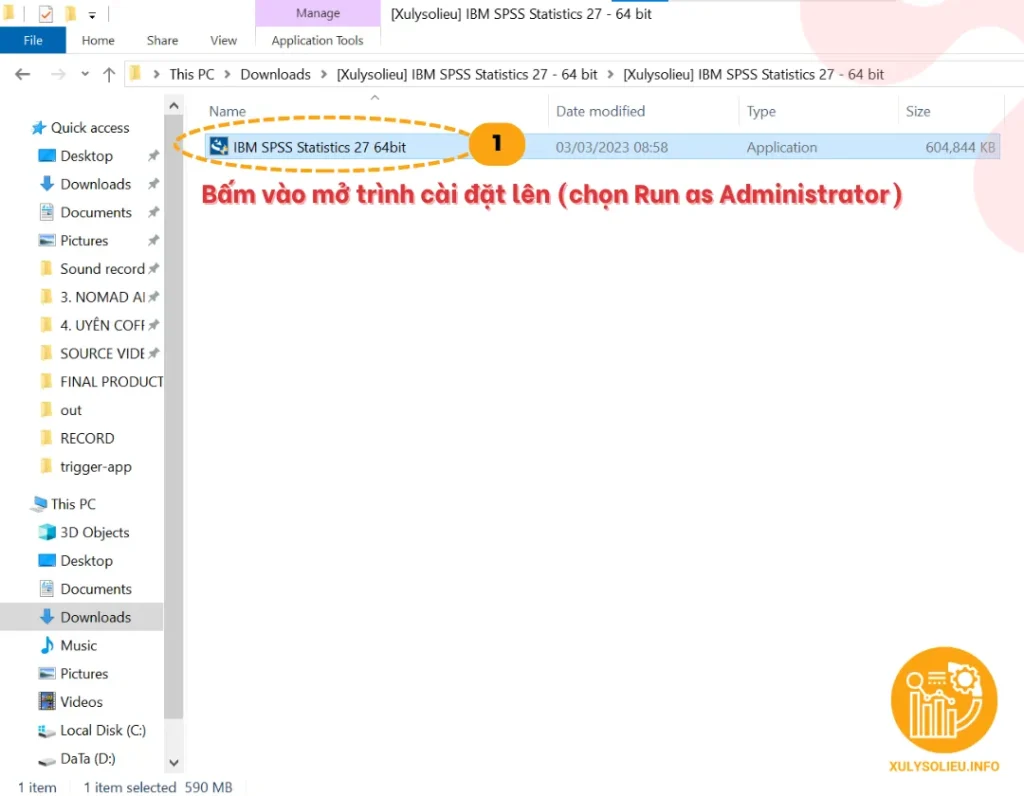
Bước 1: Chạy file cài đặt
Chạy file cài đặt SPSS 27 đã tải từ IBM với quyền quản trị (chuột phải → Run as administrator).
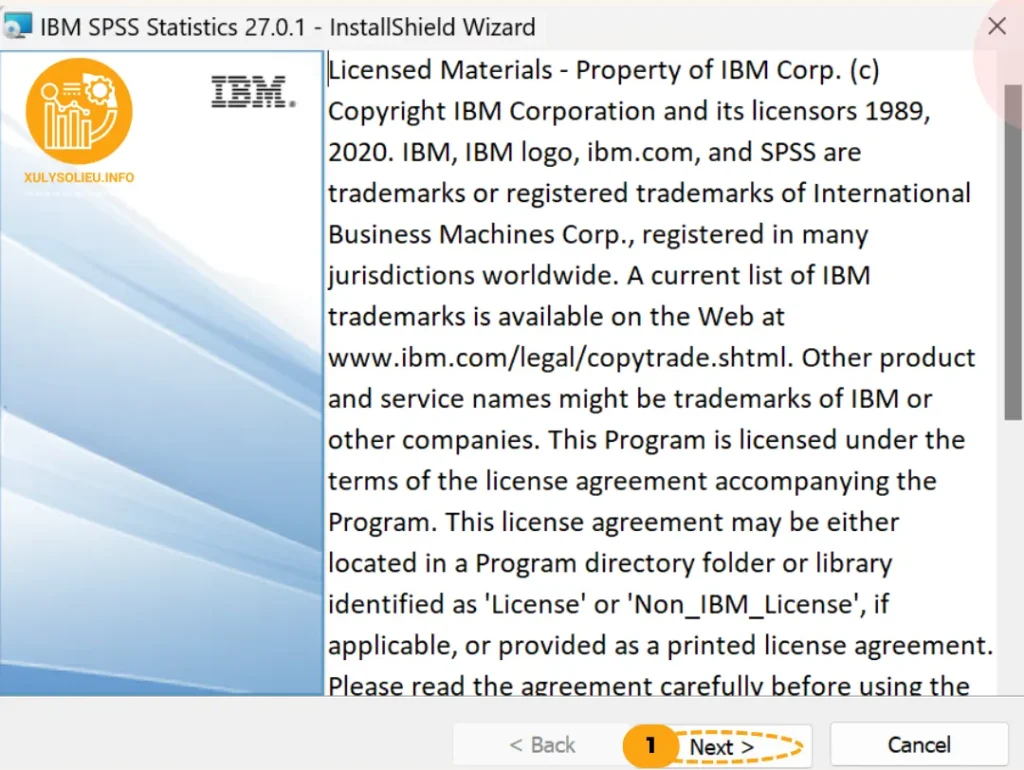
Màn hình InstallShield Wizard xuất hiện, bấm Next.
Bước 2: Đồng ý điều khoản sử dụng
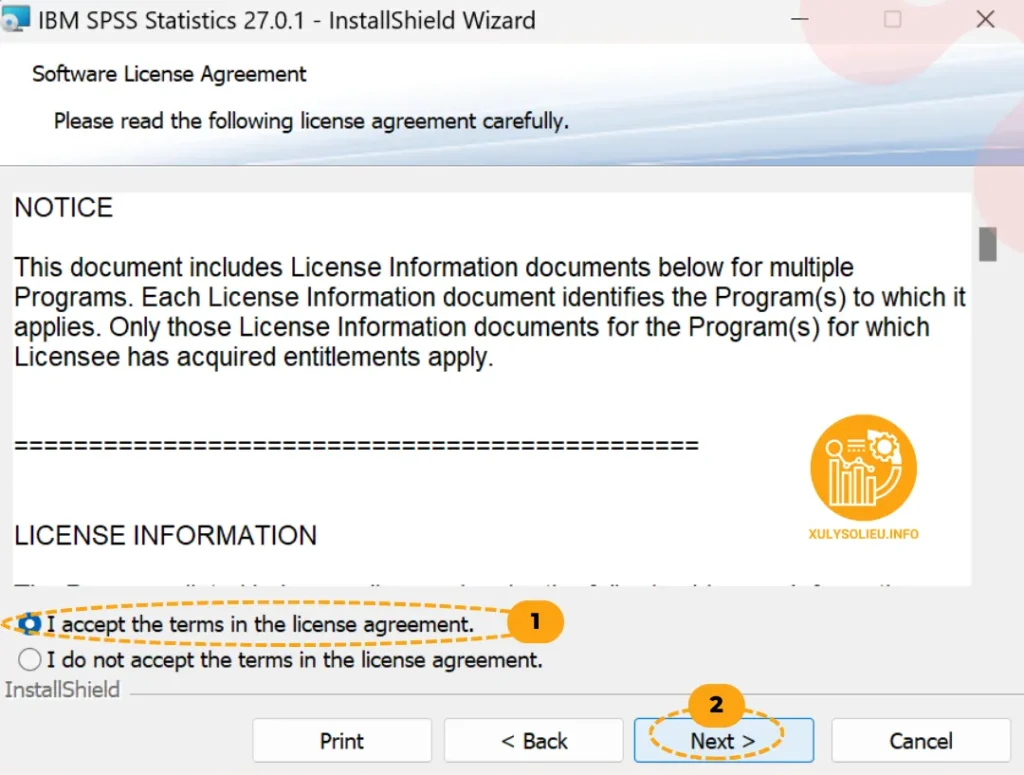
Đọc điều khoản giấy phép của IBM, chọn đồng ý và bấm Next.
Bước 3: Chọn thư mục cài đặt
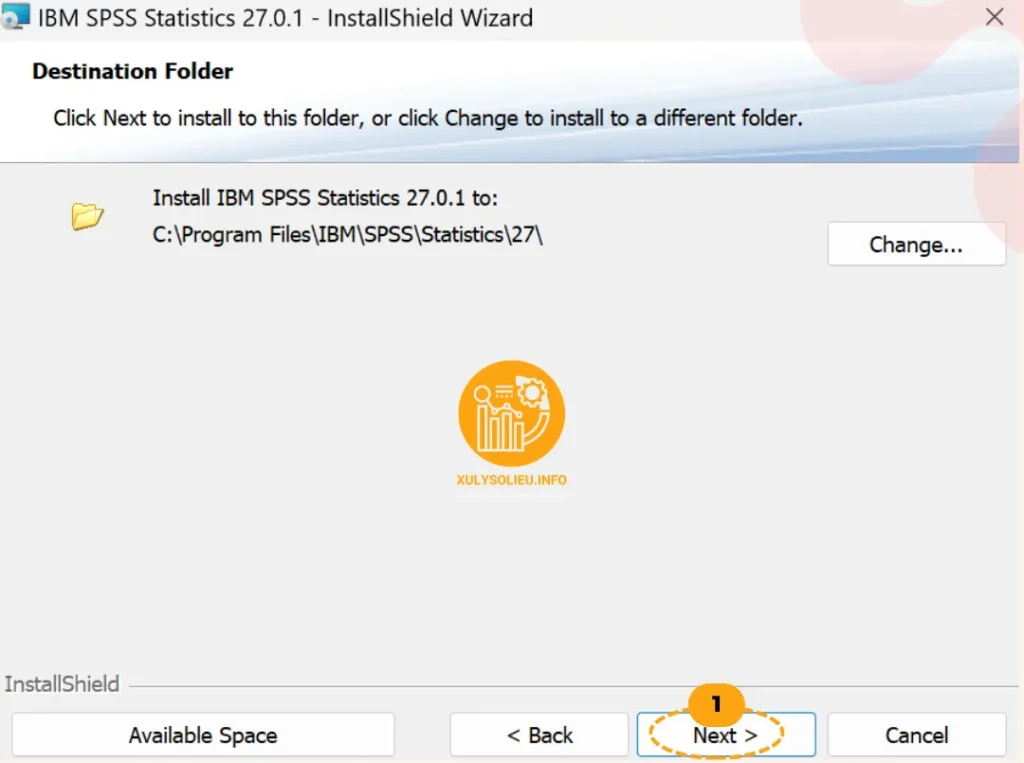
Đường dẫn mặc định của SPSS trên Windows là C:\Program Files\IBM\SPSS\Statistics\27. Để đảm bảo tính tương thích và dễ quản lý, Xử Lý Số Liệu khuyên bạn nên giữ nguyên đường dẫn này.
Bước 4: Tiến hành cài đặt
Bấm Next, chọn Install và chờ quá trình cài đặt hoàn tất.
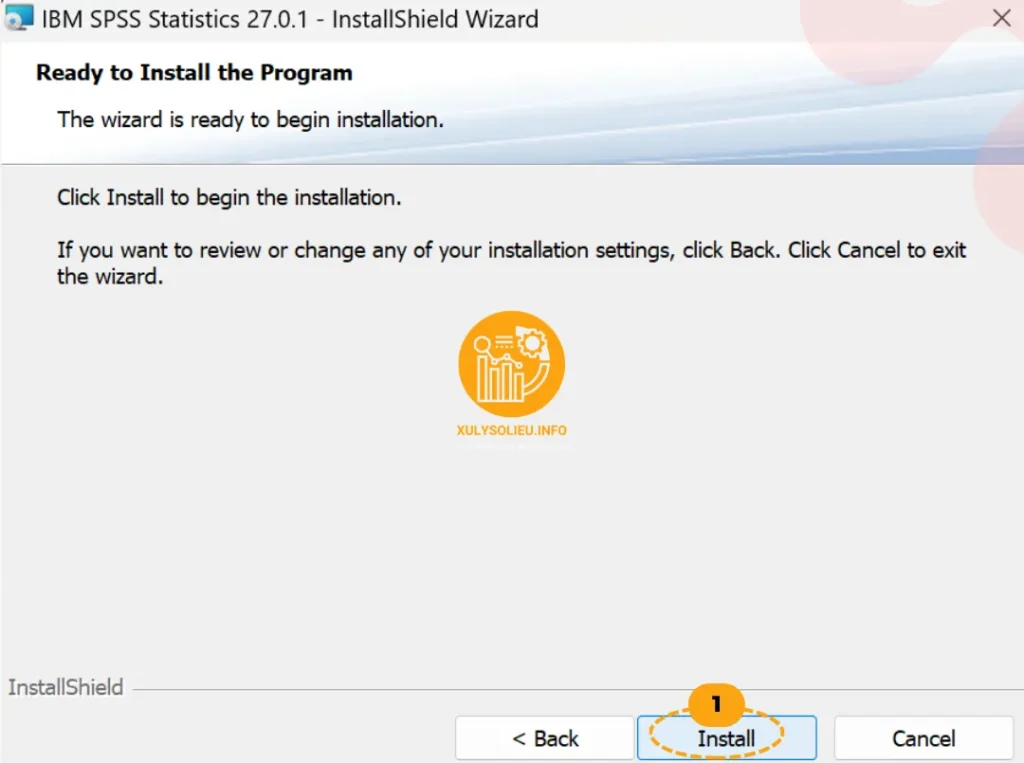
Bước 5: Kích hoạt bản quyền SPSS 27
Ở màn hình hoàn tất, giữ dấu tích ở mục Start SPSS Statistics 27 License Authorization Wizard now và bấm Finish.
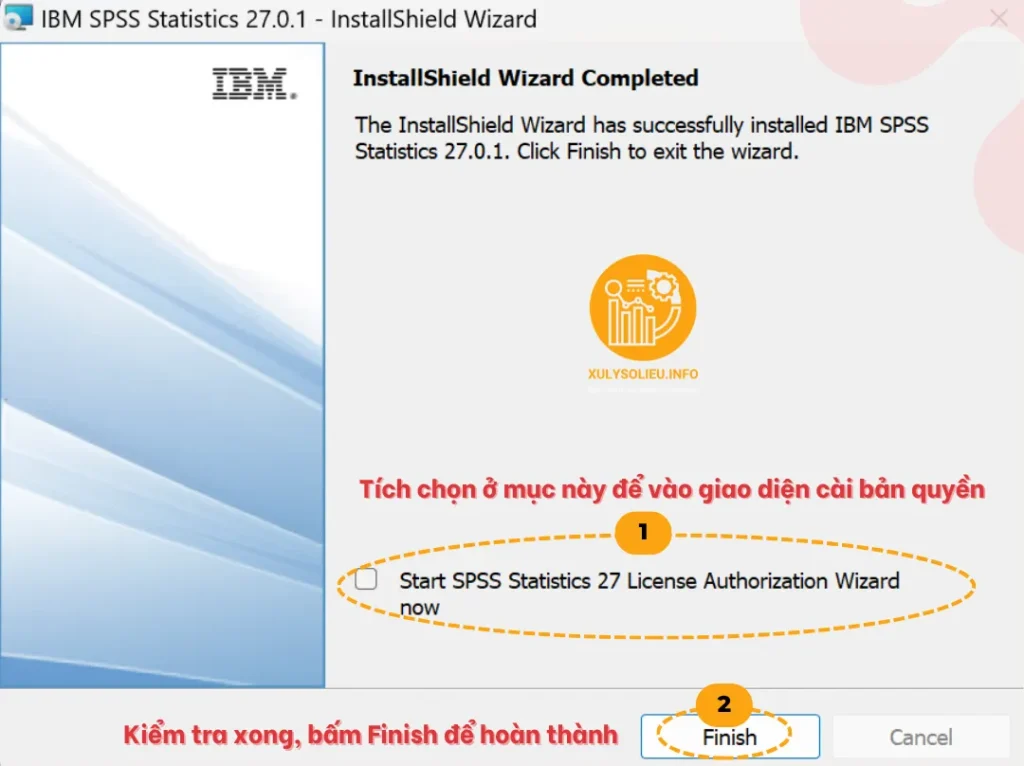
Trong License Authorization Wizard:
- Chọn Authorized user license nếu bạn có mã kích hoạt (authorization code) từ IBM, nhà trường hoặc đại lý; hoặc Concurrent user license nếu đơn vị dùng máy chủ giấy phép.
- Nhập mã kích hoạt và bấm Next (máy cần kết nối Internet để IBM xác thực).
- Khi trình kích hoạt báo thành công, bấm Finish.
Nếu dùng bản dùng thử, hãy làm theo hướng dẫn trong tài khoản IBM sau khi đăng ký.
Bước 6: Mở SPSS 27 và kiểm tra
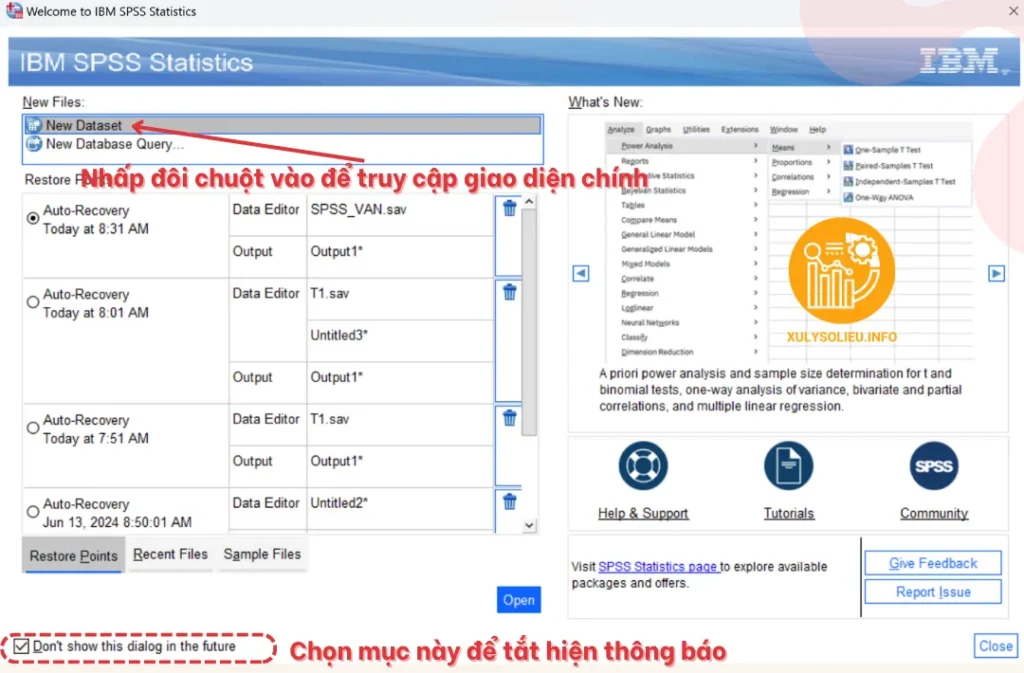
Vào Start Menu, tìm biểu tượng SPSS 27 hoặc gõ “SPSS” vào thanh tìm kiếm. Nếu SPSS 27 hiển thị đầy đủ các thanh menu và công cụ như hình dưới, bạn đã cài đặt thành công.














1 Comment
Mình đã cài đặt thành công, cảm ơn ad