Trong nghiên cứu định lượng, SmartPLS 4 nổi lên như một công cụ mạnh mẽ để phân tích mô hình cấu trúc tuyến tính (PLS-SEM), đặc biệt hiệu quả với các mô hình phức tạp và dữ liệu không yêu cầu phân phối chuẩn. Tuy nhiên, nhiều nhà nghiên cứu, từ sinh viên đến học viên cao học, thường gặp khó khăn ngay từ bước đầu tiên: vẽ mô hình sao cho chuẩn xác và chuyên nghiệp. Nắm vững kỹ thuật vẽ mô hình không chỉ giúp bạn xây dựng nền tảng phân tích vững chắc mà còn là chìa khóa để diễn giải kết quả một cách chính xác.
Bài viết này của Xulysolieu.info sẽ là cẩm nang toàn diện, hướng dẫn bạn từng bước từ việc thiết lập dự án, vẽ mô hình nghiên cứu, xuất/nhập dự án, cho đến phân tích và trình bày kết quả trên SmartPLS 4. Chúng tôi sẽ cung cấp những chỉ dẫn thực tế và mẹo xử lý dữ liệu “xấu” để bạn tự tin hoàn thành luận văn của mình.
Quy trình vẽ mô hình trong SmartPLS 4
Để bắt đầu quá trình phân tích, bạn cần thiết lập một không gian làm việc có tổ chức và tuân thủ đúng các bước kỹ thuật. Quy trình vẽ mô hình chuẩn xác là tiền đề quan trọng nhất quyết định sự thành công của toàn bộ nghiên cứu.
1. Khởi tạo dự án mới và thiết lập không gian làm việc
Đầu tiên, khi bạn mở phần mềm SmartPLS 4, chương trình sẽ yêu cầu bạn chọn một thư mục trống trên máy tính để làm không gian làm việc (Workspace). Đây là nơi lưu trữ tất cả các dự án của bạn. Việc tạo một Workspace riêng biệt cho từng môn học hoặc dự án lớn giúp bạn quản lý dữ liệu một cách khoa học và tránh nhầm lẫn.
Sau khi đã chọn xong Workspace, bạn cần tạo một dự án mới. Bạn có thể nhấp chuột phải vào vùng trống trong bảng Workspace bên trái, hoặc truy cập vào thanh menu File -> New project. Một hộp thoại sẽ hiện ra, yêu cầu bạn nhập tên cho dự án (ví dụ: “Du an 1“). Hãy đặt tên một cách rõ ràng, không dấu, không khoảng trắng để dễ dàng quản lý sau này.
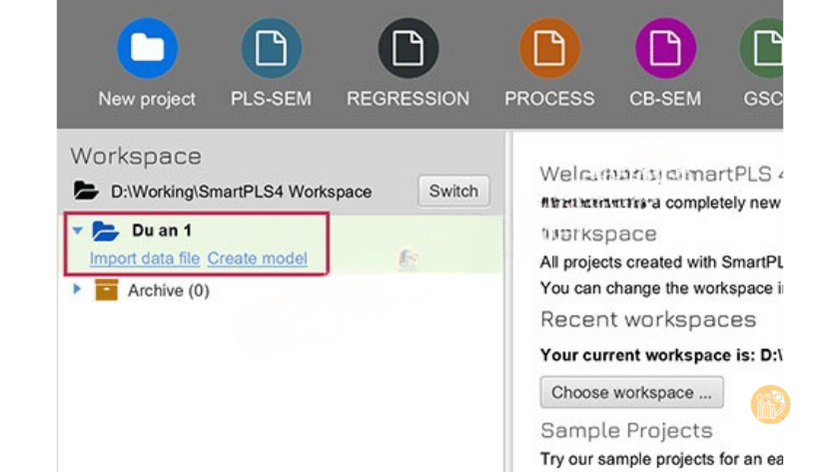
Khi dự án được tạo thành công, nó sẽ xuất hiện trong danh sách Workspace. Bây giờ, bạn đã sẵn sàng để chuyển sang bước tiếp theo là nhập bộ dữ liệu khảo sát của mình vào dự án này.
2. Nhập dữ liệu vào dự án
Sau khi đã có dự án, bạn hãy nhấp chọn vào tên dự án đó. Một menu tùy chọn sẽ hiện ra ở giữa màn hình. Hãy chọn Import data file để bắt đầu quá trình nhập liệu. SmartPLS 4 hỗ trợ nhiều định dạng file phổ biến như Excel (.xlsx), CSV (.csv), và đặc biệt là file dữ liệu của SPSS (.sav), giúp quá trình chuyển đổi trở nên vô cùng thuận tiện.
Trước khi nhập, hãy đảm bảo file dữ liệu của bạn đã “sạch”. Điều này có nghĩa là dòng đầu tiên phải chứa tên biến (ví dụ: HL1, HL2, CLDV1), và các tên biến này không được chứa ký tự đặc biệt, không có dấu, không bắt đầu bằng số. Sau khi chọn file, SmartPLS 4 sẽ hiển thị một bảng xem trước, cho phép bạn kiểm tra các thông số như loại thang đo (Scale), giá trị bị thiếu (Missing values). Hãy rà soát kỹ lưỡng trước khi nhấn nút Import.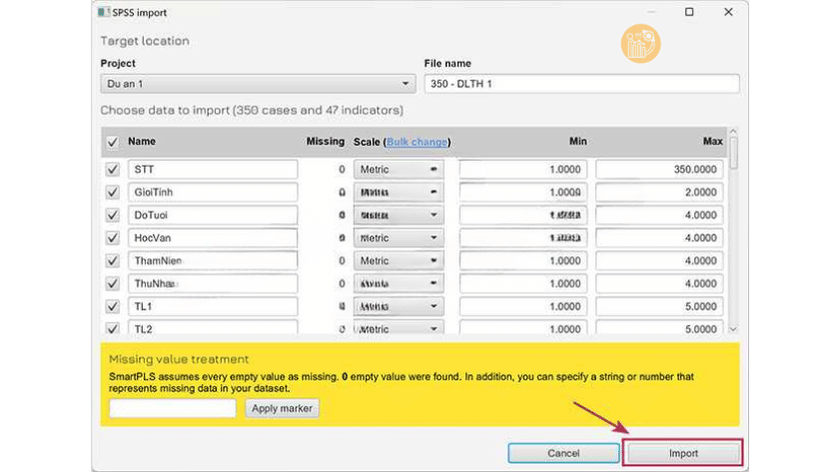
Khi dữ liệu được nhập thành công, bạn sẽ thấy một báo cáo tóm tắt về các biến, giá trị trung bình, độ lệch chuẩn… Điều này giúp bạn có cái nhìn tổng quan về bộ dữ liệu của mình trước khi tiến hành vẽ mô hình.
3. Vẽ mô hình: Tạo biến và kết nối
Đây là bước quan trọng nhất và thú vị nhất trong quy trình. Để bắt đầu vẽ mô hình, bạn hãy nhấp vào nút Create model trong giao diện dự án của mình. 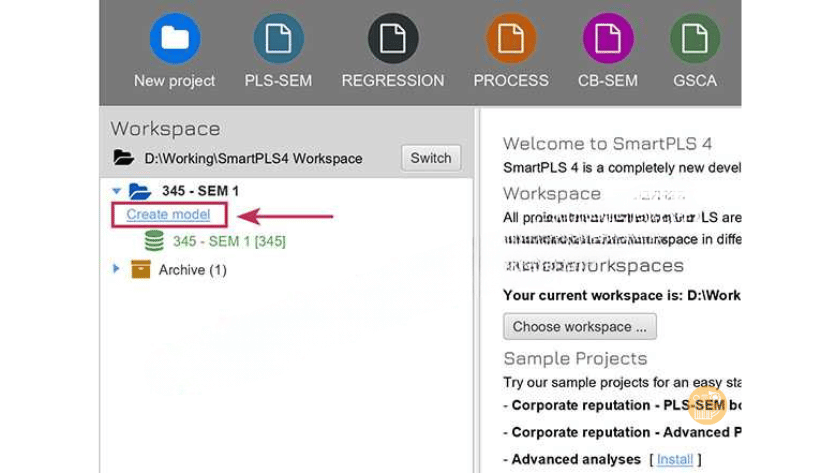 Trong hộp thoại mới, hãy chọn loại mô hình (Model type) là
 PLS-SEM (đây là lựa chọn phổ biến nhất cho các nghiên cứu kinh tế – xã hội) và đặt tên cho sơ đồ mô hình (Model name) của bạn (ví dụ: “345 – SEM 1“).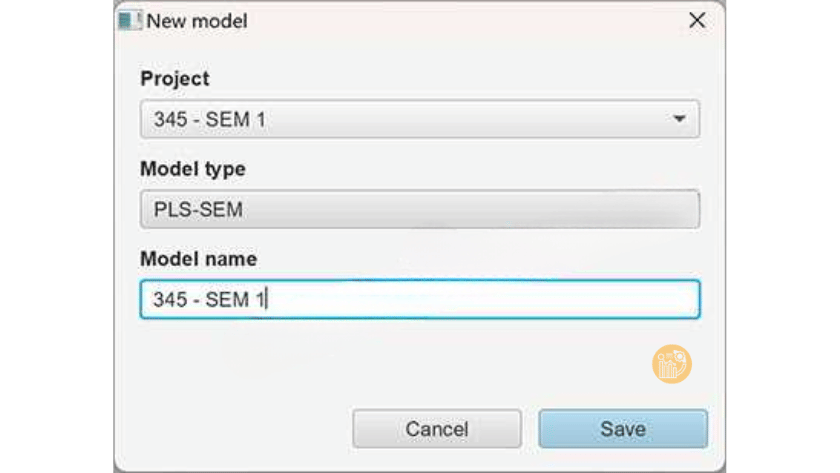
Giao diện vẽ sẽ hiện ra với một không gian trống ở giữa và danh sách các biến quan sát (Indicators) ở bên trái. 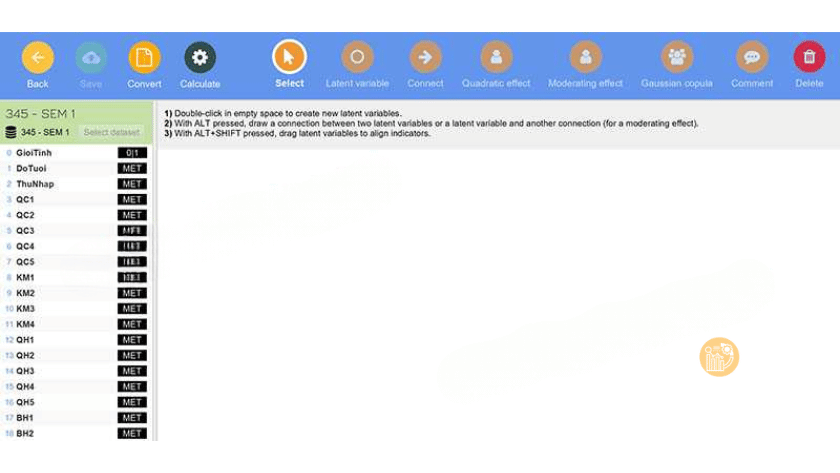
Kế tiếp, bạn tiến hành vẽ diagram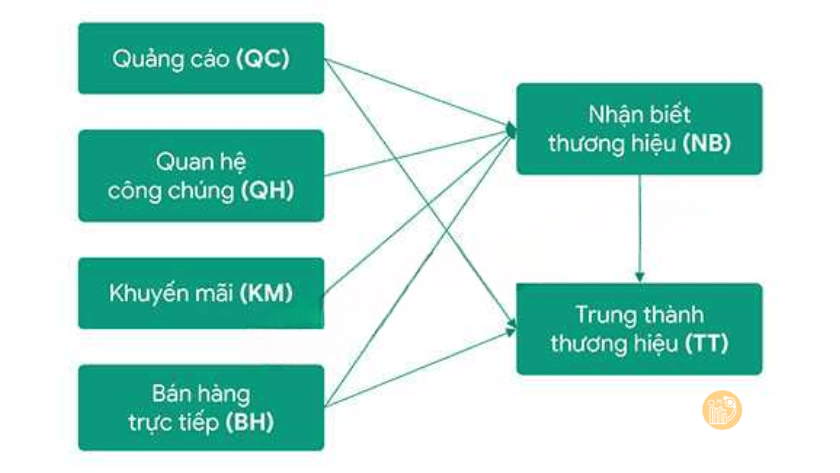
Trong SmartPLS 4, để chọn đồng thời các biến quan sát từ QC1 đến QC5, trước tiên hãy nhấp vào QC1, sau đó giữ phím Shift và chọn QC5. Khi toàn bộ 5 biến đã được đánh dấu, nhấn giữ chuột và kéo nhóm biến này đến vị trí mong muốn trên vùng sơ đồ mô hình.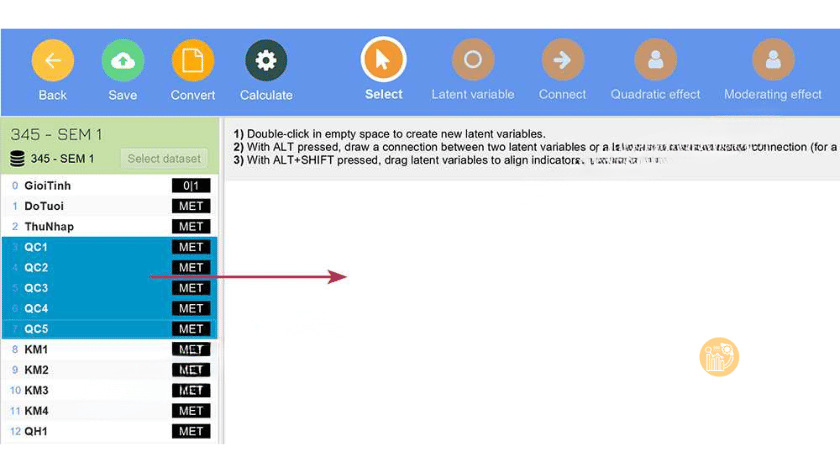
Tiếp theo, SmartPLS 4 sẽ hiển thị hộp thoại yêu cầu nhập tên cho biến tiềm ẩn đại diện cho nhóm biến quan sát vừa chọn. Phần mềm thường tự động đề xuất tên QC dựa trên tên các biến thành phần. Bạn có thể sử dụng tên mặc định hoặc điều chỉnh theo quy ước đặt tên của mô hình nghiên cứu. Trong hướng dẫn này, chúng ta giữ nguyên tên QC và nhấn Enter để xác nhận.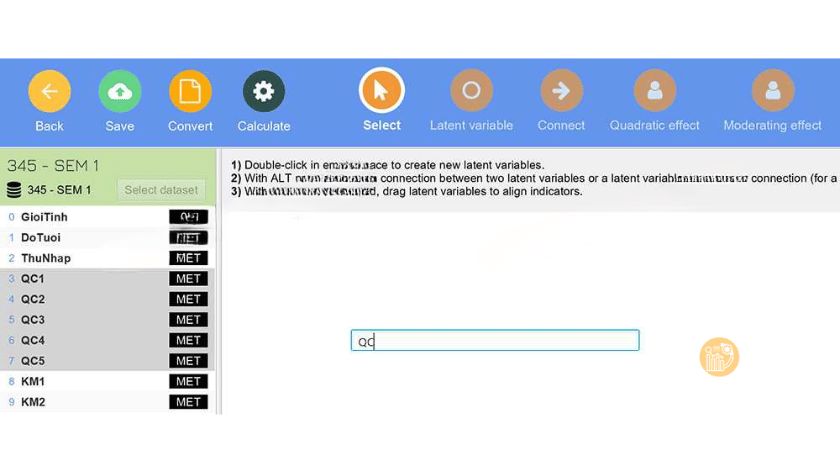
Như vậy, cấu trúc nhân tố QC với 5 biến quan sát đã được tạo thành công trên SmartPLS 4. Để hoàn thiện mô hình đo lường, hãy lặp lại các thao tác tương tự đối với những nhóm biến quan sát còn lại cho đến khi tất cả các nhân tố cần thiết đều xuất hiện trên sơ đồ.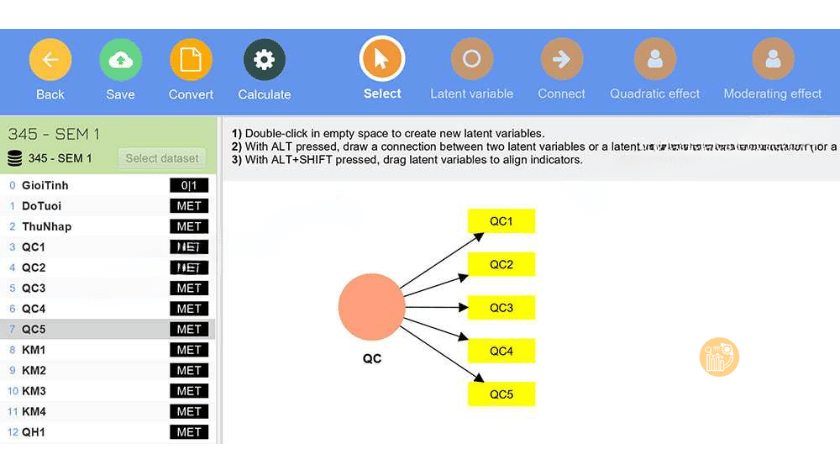
Giải thích các phím tắt trên thanh công cụ SmartPLS 4
Dưới đây là chức năng cơ bản của các công cụ trên thanh công cụ SmartPLS 4:
- Back: Quay lại cửa sổ làm việc của dự án.
- Save: Lưu sơ đồ mô hình đang vẽ.
- Convert: Chuyển đổi giữa các loại mô hình như PLS-SEM, CB-SEM và PROCESS.
- Calculate: Thực hiện các phép tính và kiểm định mô hình.
- Select: Chọn, di chuyển và chỉnh sửa các đối tượng trên sơ đồ.
- Latent Variable: Tạo biến tiềm ẩn bằng cách nhấp vào biểu tượng rồi chọn vị trí trên sơ đồ.
- Connect: Tạo mũi tên thể hiện mối quan hệ giữa hai biến.
- Moderating Effects: Thiết lập tác động điều tiết giữa biến điều tiết và mối quan hệ cần kiểm tra.
- Comment: Thêm ghi chú vào sơ đồ mô hình.
- Delete: Xóa đối tượng khỏi sơ đồ.
4. Cách thiết lập đường kết nối giữa các biến
Sau khi đã tạo xong tất cả các biến tiềm ẩn, bước tiếp theo trong việc vẽ mô hình là thể hiện các giả thuyết nghiên cứu bằng cách vẽ các đường kết nối. Bạn hãy sử dụng công cụ Connect (biểu tượng mũi tên) trên thanh công cụ.
Để vẽ một mũi tên, hãy nhấp vào công cụ Connect, sau đó nhấp chuột vào biến độc lập (biến gây ra tác động) và kéo thả chuột đến biến phụ thuộc (biến chịu tác động). Một mũi tên sẽ xuất hiện, biểu thị cho một giả thuyết nghiên cứu. Ví dụ, để thể hiện giả thuyết “Quảng cáo (QC) tác động đến Nhận biết thương hiệu (TT)”, bạn sẽ vẽ một mũi tên từ biến “Quảng cáo (QC)” đến biến “Nhận biết thương hiệu (TT)“.
Hãy lặp lại thao tác này cho tất cả các mối quan hệ giả thuyết trong mô hình của bạn. Một mẹo nhỏ là bạn có thể giữ phím Alt để kích hoạt nhanh công cụ Connect mà không cần nhấp vào biểu tượng. Khi tất cả các biến phụ thuộc trong mô hình đều có ít nhất một mũi tên trỏ vào, toàn bộ mô hình sẽ chuyển sang màu xanh dương, báo hiệu rằng mô hình đã hợp lệ về mặt cấu trúc và sẵn sàng để chạy phân tích.
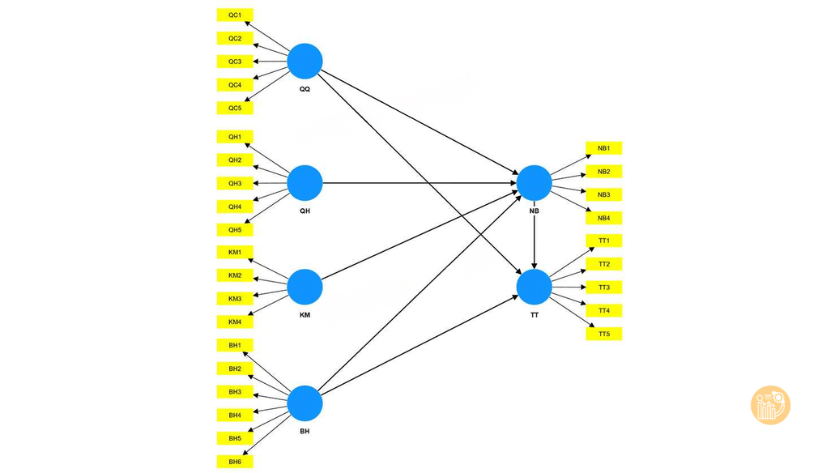
5. Điều chỉnh & tinh chỉnh mô hình
Nếu vùng vẽ mô hình trên SmartPLS 4 quá nhỏ, hãy điều chỉnh thanh Zoom ở góc dưới để thay đổi tỷ lệ hiển thị. Khi sắp xếp các đối tượng, hãy bật biểu tượng nam châm hình chữ U để căn chỉnh các biến thẳng hàng theo hàng và cột.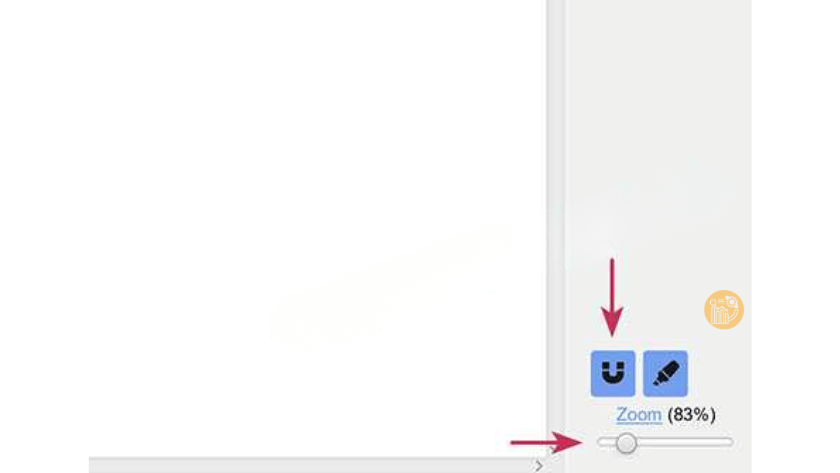
Tùy chỉnh thuộc tính biến
Để chỉnh sửa biến tiềm ẩn trên SmartPLS 4, chọn công cụ Select, sau đó nhấp vào biến cần chỉnh sửa. Thanh thuộc tính bên phải cung cấp các tùy chọn: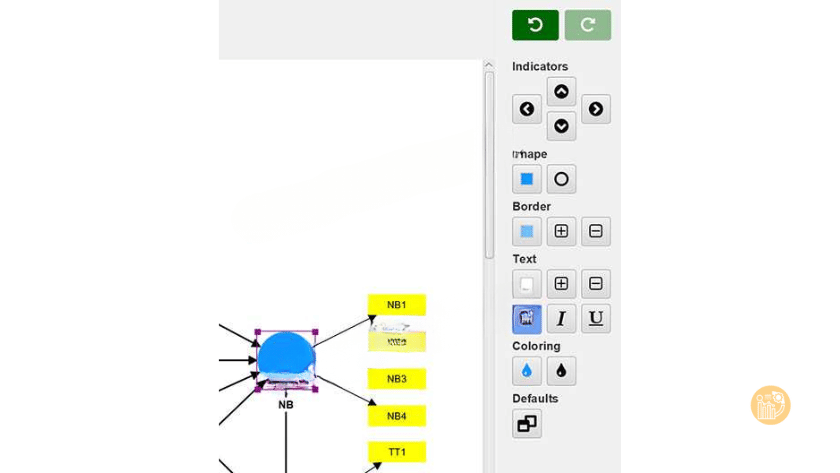
- Indicators: Thay đổi hướng hiển thị của các biến quan sát.
- Shape: Chỉnh màu sắc và hình dạng của biến tiềm ẩn.
- Border: Thay đổi màu sắc và độ dày đường viền.
- Text: Chỉnh màu sắc, kích thước và định dạng chữ.
- Coloring: Chuyển đổi giữa chế độ màu và trắng đen.
- Defaults: Khôi phục các thiết lập mặc định.
Chỉnh sửa thông tin biến
Để đổi tên hoặc chỉnh sửa thông tin biến tiềm ẩn, biến quan sát, hãy sử dụng công cụ Select và nhấp “Đúp” vào biến cần chỉnh sửa. Bảng thông tin hiển thị các mục: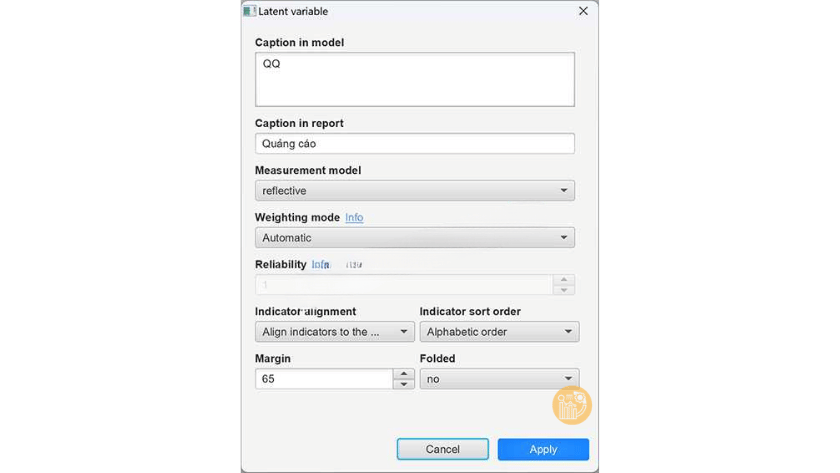
- Caption in model: Tên biến hiển thị trên sơ đồ mô hình.
- Caption in report: Tên biến hiển thị trong báo cáo kết quả.
- Measurement model: Xác định loại mô hình đo lường, gồm Reflective (phản ánh) hoặc Formative (hình thành), tùy theo thiết lập và loại biến.
Ẩn và hiện biến quan sát
Bạn có thể quản lý biến quan sát nhanh bằng cách nhấp chuột phải vào biến tiềm ẩn: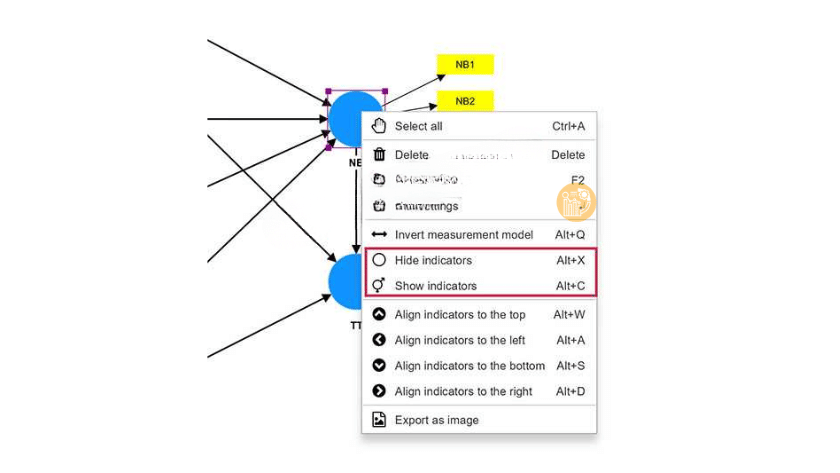
- Hide indicators: Ẩn các biến quan sát khỏi sơ đồ.
- Show indicators: Hiển thị lại các biến quan sát đã ẩn.
Các tùy chọn này giúp sơ đồ mô hình gọn gàng, dễ quan sát hơn khi làm việc với nhiều nhân tố và biến quan sát.
Xuất và nhập dự án trên SmartPLS 4
Việc sao lưu, chia sẻ dự án cho giảng viên hướng dẫn hoặc chuyển đổi giữa các máy tính làm việc là một nhu cầu thiết yếu. SmartPLS 4 quản lý toàn bộ dự án (bao gồm dữ liệu, mô hình, kết quả) trong một gói duy nhất, do đó bạn không thể chỉ sao chép một file riêng lẻ.
1. Hướng dẫn xuất dự án
Để xuất toàn bộ dự án, bạn cần quay lại giao diện Workspace chính, nơi hiển thị danh sách các dự án của bạn. Hãy tìm đến đúng tên dự án mà bạn muốn xuất, nhấp chuột phải vào tên dự án đó (lưu ý: không phải nhấp vào file dữ liệu hay file mô hình bên trong).
Trong menu ngữ cảnh hiện ra, chọn lệnh Export project. 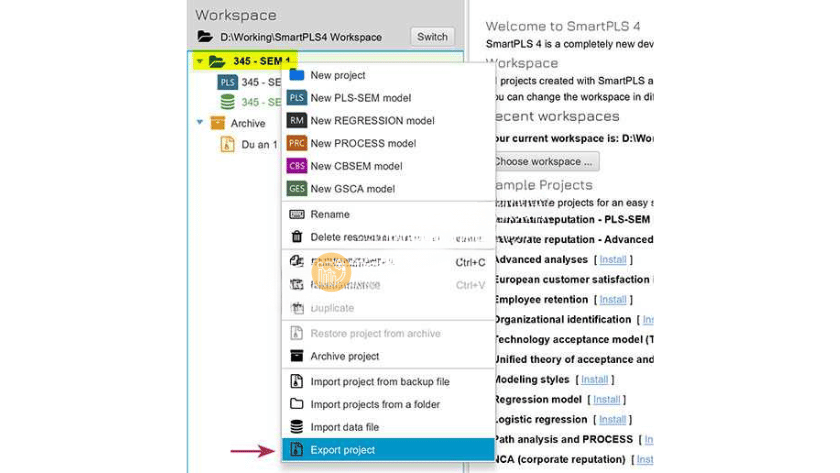 Một hộp thoại lưu file sẽ xuất hiện. Bạn chỉ cần chọn thư mục muốn lưu trên máy tính và nhấn
 Save. SmartPLS sẽ nén toàn bộ dự án của bạn thành một file duy nhất có định dạng .splsp (hoặc .zip tùy phiên bản). File này chứa tất cả mọi thứ liên quan đến dự án của bạn và sẵn sàng để chia sẻ hoặc lưu trữ.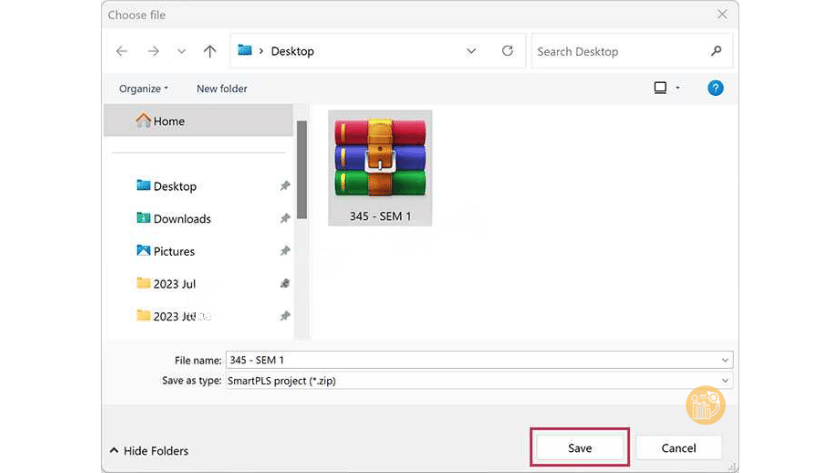
2. Hướng dẫn nhập dự án
Để nhập một dự án đã được xuất trước đó, bạn hãy mở SmartPLS 4 lên. Trong không gian làm việc (Workspace), hãy nhấp chuột phải vào một vùng trống bất kỳ.
Trong menu ngữ cảnh, chọn Import project from backup file. 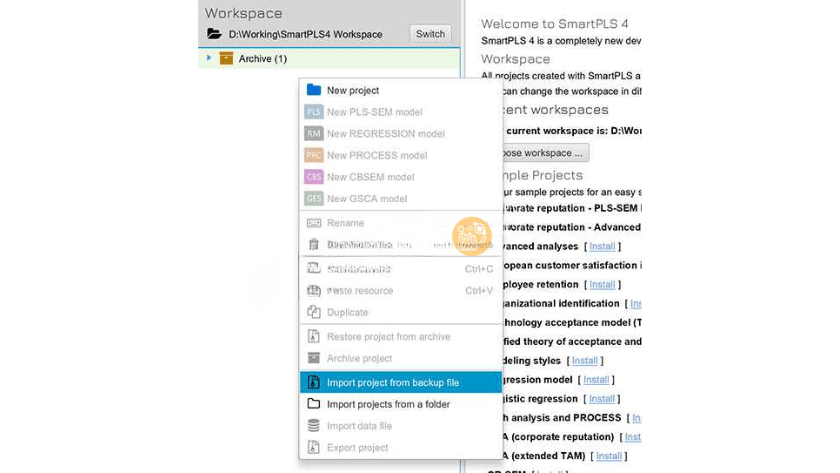 Sau đó, bạn chỉ cần duyệt đến vị trí đã lưu file
 .splsp hoặc .zip của dự án, chọn file đó và nhấn Open. SmartPLS sẽ yêu cầu bạn đặt tên cho dự án được nhập vào (bạn có thể giữ nguyên tên cũ hoặc đặt tên mới để tránh trùng lặp). Sau khi xác nhận, toàn bộ dự án với đầy đủ dữ liệu và mô hình sẽ xuất hiện trong Workspace của bạn, sẵn sàng để tiếp tục công việc.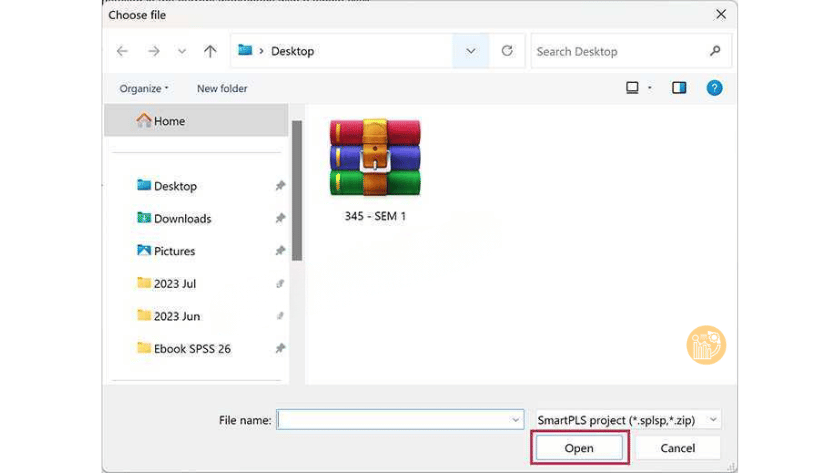
Đọc & hiểu các chỉ số đầu ra từ SmartPLS 4
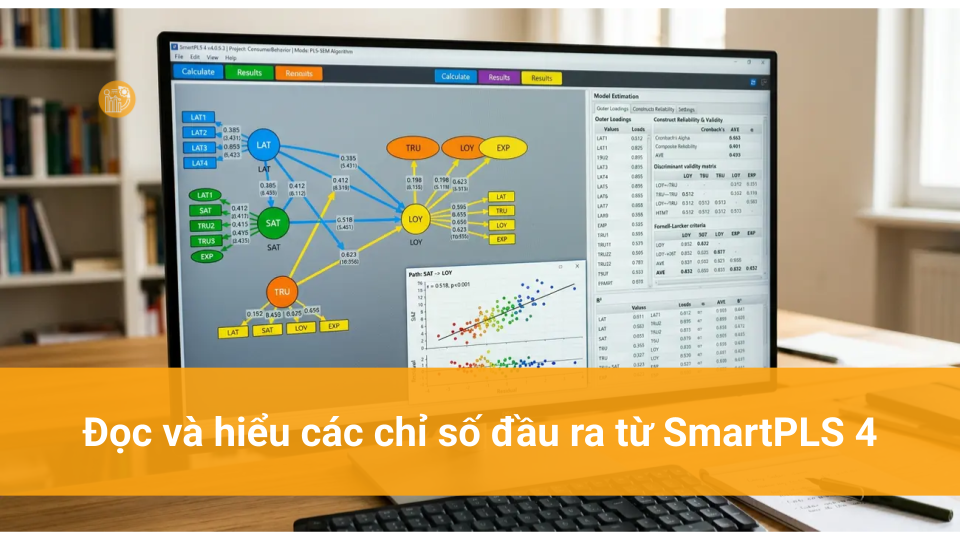
Việc diễn giải đúng các chỉ số thống kê là kỹ năng cốt lõi để viết chương 4 (Kết quả nghiên cứu) một cách thuyết phục. Các kết quả này được chia thành hai phần chính: đánh giá mô hình đo lường và đánh giá mô hình cấu trúc.
1. Đánh giá mô hình đo lường
Đây là bước kiểm tra chất lượng của các thang đo bạn sử dụng. Bạn cần báo cáo các chỉ số sau:
- Outer Loadings (Hệ số tải ngoài): Phải lớn hơn hoặc bằng 0.708. Tuy nhiên, trong nhiều trường hợp có thể chấp nhận mức > 0.6 nếu các chỉ số khác đều tốt.
- Cronbach’s Alpha và Composite Reliability (CR – rho_c): Phải lớn hơn hoặc bằng 0.7 để thang đo được xem là có độ tin cậy tốt.
- Average Variance Extracted (AVE): Phải lớn hơn hoặc bằng 0.5, có nghĩa là biến tiềm ẩn giải thích được ít nhất 50% phương sai của các biến quan sát cấu thành nó.
- HTMT (Heterotrait-Monotrait Ratio): Phải nhỏ hơn 0.9 (hoặc 0.85 với tiêu chuẩn khắt khe hơn) để đảm bảo các biến tiềm ẩn có sự khác biệt, không bị trùng lặp về khái niệm.
2. Đánh giá mô hình cấu trúc
Sau khi mô hình đo lường đạt chuẩn, bạn tiến hành đánh giá các mối quan hệ trong mô hình cấu trúc đã vẽ mô hình ban đầu. Các chỉ số quan trọng cần xem xét bao gồm:
- Path Coefficient (Beta – β): Cho biết mức độ và chiều hướng của tác động. Dấu dương là tác động cùng chiều, dấu âm là ngược chiều.
- t-value và p-value: Nếu p-value < 0.05 (tương ứng t-value > 1.96 ở kiểm định hai phía), giả thuyết được chấp nhận và có ý nghĩa thống kê.
- R-square (R² – Hệ số xác định): Cho biết bao nhiêu phần trăm sự biến thiên của biến phụ thuộc được giải thích bởi các biến độc lập trong mô hình. Mức R² 0.25, 0.50, và 0.75 được coi là yếu, trung bình, và đáng kể.
Mẹo để xử lý dữ liệu không đạt yêu cầu
Trong thực tế, dữ liệu khảo sát hiếm khi hoàn hảo. Việc gặp phải các thang đo không đạt chuẩn là rất phổ biến. Đừng lo lắng, dưới đây là cách khắc phục.
1. Khắc phục thang đo không đạt độ hội tụ
Khi một nhân tố có chỉ số AVE < 0.5 hoặc CR < 0.7, nguyên nhân thường đến từ một hoặc nhiều biến quan sát có hệ số tải (Outer Loadings) thấp.
- Ví dụ thực tế: Giả sử nhân tố “Chất lượng dịch vụ” (CLDV) của bạn có 5 biến quan sát và kết quả chạy PLS-SEM cho thấy AVE chỉ đạt 0.46 (thấp hơn ngưỡng 0.5). Bạn hãy vào bảng kết quả
Outer Loadingsvà kiểm tra. Nếu bạn thấy biếnCLDV3có loading chỉ là 0.58 (thấp hơn nhiều so với các biến còn lại > 0.7), hãy thử loại bỏ biến này ra khỏi mô hình và chạy lại. Rất có thể chỉ số AVE sẽ tăng lên trên 0.5, giúp thang đo đạt yêu cầu về độ hội tụ. Hãy ưu tiên loại bỏ các biến có loading thấp nhất trước.
2. Xử lý vi phạm độ phân biệt
Khi chỉ số HTMT giữa hai nhân tố (ví dụ A và B) lớn hơn 0.9, điều này cho thấy người trả lời không phân biệt rõ ràng được hai khái niệm này.
- Cách xử lý: Đầu tiên, hãy kiểm tra bảng
Cross-Loadings. Nếu một biến quan sát của nhân tố A lại có hệ số tải lên nhân tố B cao hơn cả nhân tố A, biến quan sát đó đang gây nhiễu và cần được loại bỏ. Nếu sau khi loại bỏ mà HTMT vẫn cao, giải pháp cuối cùng là gộp hai nhân tố A và B thành một nhân tố chung duy nhất, vì về mặt dữ liệu thực tế, chúng là một. Việc này đòi hỏi bạn phải biện luận lại cơ sở lý thuyết cho nhân tố mới.
Hướng dẫn trình bày kết quả nghiên cứu
Trình bày kết quả một cách khoa học và chuyên nghiệp là bước cuối cùng để ghi điểm với hội đồng.
1. Xuất hình ảnh mô hình
Để chèn hình ảnh vào luận văn mà không bị mờ, vỡ nét, bạn cần xuất hình ảnh chất lượng cao từ SmartPLS. Sau khi đã có kết quả cuối cùng, tại màn hình vẽ mô hình, bạn vào menu Export và chọn Export as image.
Hãy chọn định dạng là PNG hoặc SVG với độ phân giải (Resolution) tối thiểu là 300 DPI. Bạn cũng có thể chọn xuất hình ảnh màu hoặc đen trắng (grayscale) tùy theo quy định định dạng của trường bạn. Một hình ảnh sắc nét, rõ ràng sẽ làm tăng tính chuyên nghiệp cho báo cáo của bạn.
2. Cấu trúc báo cáo kết quả theo chuẩn học thuật
Trong chương kết quả nghiên cứu của luận văn, bạn nên trình bày theo một cấu trúc logic và dễ theo dõi. Một cấu trúc chuẩn thường bao gồm:
- Thống kê mô tả mẫu nghiên cứu: Trình bày các bảng tần suất về giới tính, độ tuổi, học vấn, thu nhập… của đối tượng khảo sát.
- Đánh giá độ tin cậy và giá trị của thang đo: Trình bày bảng tổng hợp các chỉ số Outer Loadings, Cronbach’s Alpha, CR, AVE. Tiếp theo là bảng đánh giá độ phân biệt (HTMT hoặc Fornell-Larcker).
- Đánh giá mô hình cấu trúc: Trình bày bảng kiểm định các giả thuyết nghiên cứu, bao gồm hệ số Beta, t-value, p-value và kết luận chấp nhận/bác bỏ. Đừng quên báo cáo và nhận xét về các chỉ số R² và VIF (kiểm tra đa cộng tuyến).
Việc tuân thủ một cấu trúc chặt chẽ không chỉ giúp người đọc dễ hiểu mà còn thể hiện sự cẩn thận và phương pháp làm việc khoa học của bạn. Nắm vững các thao tác từ vẽ mô hình đến phân tích và biện luận kết quả trên SmartPLS 4 là một kỹ năng quan trọng, quyết định đến chất lượng của một công trình nghiên cứu định lượng. Hy vọng rằng bài viết chi tiết này đã cung cấp cho bạn những kiến thức cần thiết để tự tin thực hiện phân tích cho luận văn của mình.
Nếu bạn gặp khó khăn trong quá trình xử lý số liệu, mô hình chạy ra kết quả xấu hoặc cần tư vấn chuyên sâu về phương pháp luận, đừng ngần ngại liên hệ với đội ngũ chuyên gia của Xulysolieu.info. Chúng tôi cung cấp các dịch vụ hỗ trợ toàn diện từ xử lý dữ liệu, chạy kiểm định SPSS, AMOS, SmartPLS đến tư vấn và hoàn thiện luận văn.